
Risparmio di carta in rotoli mediante eliminazione dei margini superiore e inferiore sul documento
Quando si stampa su carta in rotoli, è possibile risparmiare carta eliminando i margini superiore e inferiore durante la stampa.
Di seguito viene descritta la procedura per risparmiare carta eliminando i margini superiore e inferiore:
Selezionare Qualità/Tipo di carta (Quality & Media) nel menu a comparsa della Finestra di dialogo Stampa
Selezionare l'alimentazione carta
Selezionare Carta in rotoli (Auto) (Roll Paper (Auto)), Rotolo 1 (Roll 1) o Rotolo 2 (Roll 2) in base alle proprie esigenze di Alimentazione carta (Paper Source).
 Importante
- La modalità di alimentazione della carta varia a seconda delle impostazioni della carta, del livello inferiore (carta in rotoli 2) o delle opzioni unità rotolo.
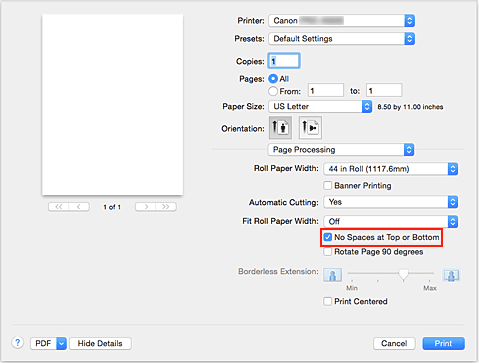
Selezionare Elaborazione pagina (Page Processing) dal menu a comparsa
Selezione del risparmio di carta
Selezionare la casella di controllo No spazio in cima e fondo (No Spaces at Top or Bottom).
Completare la configurazione
Fare clic su Stampa (Print).
Quando si esegue la stampa, i margini superiore e inferiore vengono eliminati per risparmiare carta.
