
Stampa mediante selezione automatica della carta in rotoli superiore e inferiore
È possibile stampare selezionando automaticamente la carta in rotoli 1 e la carta in rotoli 2 in base al lavoro di stampa.
Di seguito viene descritta la procedura per la stampa mediante selezione automatica della carta in rotoli 1 e della carta in rotoli 2:
Selezione del formato carta dalla finestra di dialogo Stampa
Per Dimensioni (Paper Size), selezionare lo stesso formato del documento sorgente creato dall'applicazione software.
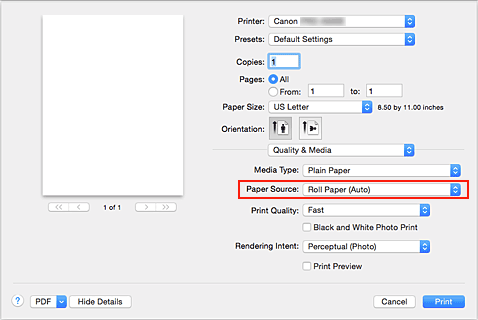
Selezionare Qualità/Tipo di carta (Quality & Media) nel menu a comparsa della finestra di dialogo Stampa
Selezionare il tipo di supporto
Per Tipo di supporto (Media Type), selezionare lo stesso tipo di carta caricato nella stampante.
Selezionare l'alimentazione carta
Per Alimentazione carta (Paper Source), selezionare Carta in rotoli (Auto) (Roll Paper (Auto)).
 Importante
- La modalità di alimentazione della carta varia a seconda delle impostazioni della carta, del livello inferiore (carta in rotoli 2) o delle opzioni unità rotolo.
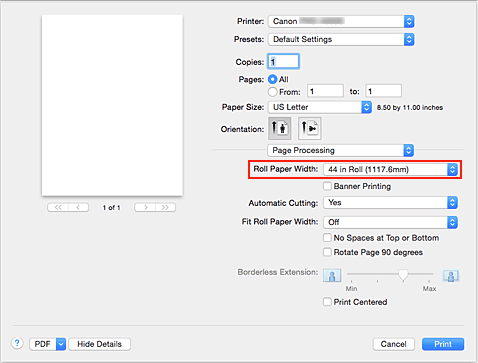
Selezionare Elaborazione pagina (Page Processing) dal menu a comparsa
Selezione larghezza carta in rotoli
Per Largh. carta in rot. (Roll Paper Width), selezionare la larghezza della carta in rotoli caricata nella stampante.
Selezione del metodo di stampa per la carta in rotoli
Quando si esegue la stampa ingrandita/ridotta del documento sorgente in base alla larghezza della carta in rotoli, selezionare Attivato (con bordo) (On (Bordered)) o Attivato (senza bordo) (On (Borderless)) in Ad.a larg.carta rot. (Fit Roll Paper Width).
Impostare gli altri elementi
Per ruotare il documento di 90 gradi e stamparlo, selezionare la casella di controllo Ruota pagina di 90 gradi (Rotate Page 90 degrees).
 Nota
Nota- Se si ruota di 90 gradi un documento verticale e si esegue quindi la stampa con orientamento orizzontale, è possibile risparmiare carta in base al formato carta impostato.
Importante- Quando si seleziona la casella di controllo Ruota pagina di 90 gradi (Rotate Page 90 degrees) e si stampa il documento, questo viene ruotato di 90 gradi solo se la lunghezza verticale del documento si adatta alla larghezza impostata in Largh. carta in rot. (Roll Paper Width).
Pertanto, per utilizzare questa funzione, impostare correttamente la Largh. carta in rot. (Roll Paper Width) alla larghezza di uno dei rotoli di carta caricati nella stampante.Documento
Larghezza rotolo:
Rotolo A1/A2 ISO (594,0 mm)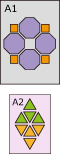

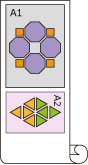
- Se i tipi di carta in rotoli caricati nei livelli superiore e inferiore sono differenti, il documento viene stampato sul rotolo corrispondente al tipo di supporto specificato nel processo di stampa.
Se il documento viene ruotato di 90 gradi per la stampa e la carta in rotoli caricata nei livelli superiore e inferiore presenta larghezze e tipi di supporto differenti, impostare la combinazione corretta di larghezza e tipo di supporto in modo che corrisponda a uno dei rotoli caricati nella stampante.
Completare la configurazione
Fare clic su Stampa (Print).
Durante la stampa, l'alimentazione carta passa automaticamente alla carta in rotoli.
Importante
- Se Impostazioni periferica (Device settings) -> Impostazioni sulla carta (Paper-related settings) -> Cambio auto carta in rotoli (Roll paper auto switching) è impostato su Non identificare il formato (Do not identify size) nel pannello dei comandi, il documento potrebbe non essere stampato sulla carta in rotoli desiderata. Canon consiglia di configurare questa impostazione su Identifica formato (Identify size) prima di eseguire la stampa.
- La selezione dei rotoli su 2 livelli non è possibile se i rotoli di carta forniti al piano di lettura non sono compatibili con il taglio automatico. Per verificare quali sono i tipi di carta compatibili con il taglio automatico, cercare la carta che si desidera utilizzare nell'elenco "Elenco informazioni carta".
Nota
- Per informazioni su come selezionare i livelli sorgente in base al processo di stampa, vedere "Selezione della carta in rotoli".
