
Stampa con AirPrint
È possibile stampare fotografie, e-mail, pagine Web e altri documenti con AirPrint, anche se il driver della stampante non è installato o l'applicazione non è stata scaricata.
 Importante
- Sono presenti alcune limitazioni per la stampa con AirPrint. Si prega di tenerne presente in anticipo. Per utilizzare tutte le funzioni della stampante, usare il driver della stampante Canon IJ.

Verifica dell'ambiente
Innanzitutto, verificare l'ambiente.
AirPrint Ambiente operativo
Mac in cui è in esecuzione l'ultima versione del sistema operativoRequisito
Il Mac e la stampante devono essere connessi utilizzando uno dei seguenti metodi:- Connesse alla stessa rete tramite una LAN
- Connesse direttamente senza un router wireless (Connessione diretta)
- Connessi tramite USB
Aggiungere la stampante come stampante AirPrint al Mac
Aprire Preferenze di Sistema (System Preferences) -> Stampanti & Scanner (Printers & Scanners)
Fare clic su + accanto all'elenco delle stampanti
Selezionare la stampante elencata come Bonjour
Selezionare Secure AirPrint da Utilizza (Use)
Fare clic su Aggiungi (Add)
La stampante verrà aggiunta come stampante AirPrint al Mac
Stampare con AirPrint da un Mac
Caricare la carta nella stampante
Impostare carta in rotolo o foglio singolo.
Avviare la stampa dall'applicazione software
Viene visualizzata la finestra di dialogo Stampa.
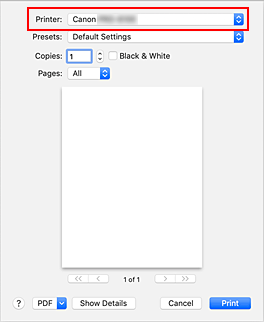
Selezionare la stampante
Selezionare il modello nell'elenco Stampante (Printer) nella finestra di dialogo Stampa.
 Nota
Nota- Per passare alla visualizzazione dettagliata della finestra di dialogo di impostazione, fare clic su Mostra dettagli (Show Details).
Controllare le impostazioni di stampa
Impostare il formato carta e altre voci in base alle necessità.
Impostare il tipo di carta dalla stampante.Nota- Utilizzare la finestra di dialogo Stampa per impostare le Impostazioni generali di stampa, come il layout e la sequenza di stampa.
Per informazioni sulle impostazioni di stampa, consultare la guida di macOS. - È possibile impostare Imp. qualità di stampa (Print quality settings) (Modalità colore (Color mode) e Patinatura trasparente (Clear coating)), Impostazioni carta (Paper settings) (No spazio in cima e fondo (No spaces at top or bottom) e Stampa unidirezionale (Unidirectional printing)) e Livello ingr. stampa senza bordi (Magnification level for borderless) nel pannello dei comandi della stampante. Per ulteriori informazioni, vedere "Impostazioni di stampa."
- Utilizzare la finestra di dialogo Stampa per impostare le Impostazioni generali di stampa, come il layout e la sequenza di stampa.
Fare clic su Stampa (Print).
La stampante stampa in base alle impostazioni specificate.
Nota
- Potrebbero essere necessari alcuni minuti per la connessione Wi-Fi dopo l'accensione della stampante. Stampare dopo aver verificato che la stampante sia connessa alla rete.
- Non è possibile utilizzare AirPrint se le impostazioni Bonjour della stampante sono disabilitate. Controllare le impostazioni LAN della stampante e attivare le impostazioni Bonjour.
- Consultare "Impossibile stampare utilizzando AirPrint" per ottenere informazioni sui problemi di stampa durante l'uso di AirPrint.
- La visualizzazione della schermata delle impostazioni può variare a seconda dell'applicazione software in uso.
Eliminazione di un processo di stampa
Usare il pulsante Stop sulla stampante per annullare il lavoro di stampa.
Limitazioni relative alla stampante AirPrint
- Se si seleziona l'opzione A2+, A3+ o 13 x 22 per Formato carta (Paper Size) nella finestra di dialogo della stampa, parte dell'immagine potrebbe non adattarsi alla carta.
- In caso di stampa a foglio singolo, il bordo inferiore dell'immagine potrebbe risultare troncato.
- Non è possibile stampare fogli di carta a rotoli con la larghezza riportata sotto.
- 1000,0 mm (39,37")
- 800,0 mm (31,50")
- 762,0 mm (30,00")
- 600,0 mm (23,62")
- 558,8 mm (22,00")
- 508,0 mm (20,00")
- 500,0 mm (19,69")
- 457,2 mm (18,00")
- 420,0 mm (16,54")
- 406,4 mm (16,00")
- 329,0 mm (12,95")
- 304,8 mm (12,00")
- 300,0 mm (11,81")
- 297,0 mm (11,69")
- 257,0 mm (10,12")
- 203,2 mm (8,00")
- 152,4 mm (6,00")
- In caso di stampa a foglio singolo, inserire la carta in verticale. Se la carta viene alimentata in orizzontale, le immagini verranno comunque stampate in verticale.
- Durante la stampa di immagini con dati di grandi dimensioni, il colore potrebbe risultare disomogeneo. In questo caso, selezionare Impostazioni periferica (Device settings) -> Imp. disco rigido (Hard disk settings) -> Salva prima e stampa (Save first and print) -> ATTIVATO (ON) sul pannello dei comandi della stampante.
- Alcuni formati carta compatibili con il driver della stampante Canon IJ non sono compatibili con AirPrint. In caso di utilizzo di questi formati, impostare un formato personalizzato.
- Impossibile usare Canon imagePROGRAF Free Layout e Canon imagePROGRAF Preview.
Avviso per l'impostazione della qualità di stampa
Le impostazioni di qualità di stampa disponibili variano in base al driver della stampante Canon IJ e AirPrint.
Per la carta comune, Standard nel driver della stampante Canon IJ è equivalente a Normale (Normal) in AirPrint, e Alta (High) nel driver della stampante Canon IJ è equivalente a Migliore (Best) in AirPrint.
Per i tipi di carta diversi dalla carta comune, Standard nel driver della stampante Canon IJ è equivalente a Bozza (Draft) in AirPrint e Alta (High) nel driver della stampante Canon IJ è equivalente a Normale (Normal) in AirPrint.Sono disponibili più impostazioni di qualità di stampa in AirPrint rispetto alla versione precedente della stampante (PRO-4000). Di conseguenza, le impostazioni di qualità di stampa sono diverse dalla versione precedente della stampante.
Per i tipi di carta diversi dalla carta comune, sulla versione precedente della stampante Normale (Normal) è equivalente a Bozza (Draft) su questa stampante e Migliore (Best) nella versione precedente della stampante è equivalente a Normale (Normal) su questa stampante.
