
Bytte papirkilde i henhold til formålet
Denne skriveren har to papirkilder, skuffen for manuell mating og toppmating.
Du kan gjøre utskriftsjobben enklere ved å velge en papirkildeinnstilling som passer til medietypen og formålet.
Fremgangsmåten for å angi papirkilde er som følger:
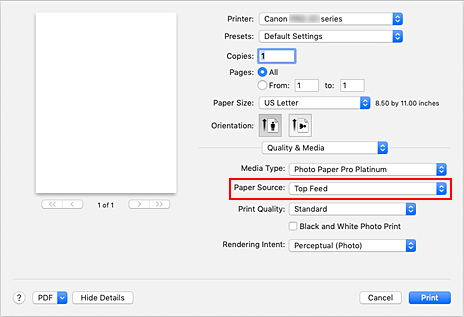
Velg Kvalitet og medier (Quality & Media) på hurtigmenyen i Dialogboksen Skriv ut
Velg medietypen
For Medietype (Media Type) velger du den samme papirtypen som er lagt i skriveren.
Velg papirkilden
For Papirkilde (Paper Source), velg elementene nedenfor som samsvarer med formålet ditt.
- Manuell mating (Manual Feed)
-
Papiret mates fra skuffen for manuell mating bak.
 Viktig!
- Når Vanlig papir (Plain Paper), Hagaki (A), Ink Jet Hagaki eller Hagaki er valgt i menyen Medietype (Media Type) i pop-up-menyen Kvalitet og medier (Quality & Media) i skrivervinduet, kan man ikke mate papir gjennom skuffen for manuell mating bak på skriveren.
- Når 4 x 6, 5 x 7, 7 x 10, A5, JIS B5, L, Postkort (Postcard), Postkort – dobbelt (Postcard Double) eller Kvadratformet 13x13cm 5"x5" (Square 5"x5" 13x13cm) er valgt for Papirstørrelse (Paper Size) i utskriftsdialogboksen, kan ikke papir hentes fra skuffen for manuell mating bak.
- Toppmating (Top Feed)
-
Papir mates gjennom toppmatingen.
Viktig!
- Når Premium Baryta-fotopapir (Baryta Photo Paper), Fine Art Smooth, Premium Fine Art Rough, Photo Paper Pro Premium Matte A, Tungt fotopapir (Heavyweight Photo Paper), Ekstra tungt Fine Art-papir (Extra Heavyweight Fine Art Paper) eller Fint kunstpapir med høy tetthet (Highest Density Fine Art Paper) er valgt på Medietype (Media Type)-menyen for Kvalitet og medier (Quality & Media) på hurtigmenyen i utskriftsdialogboksen, kan ikke papir hentes fra toppmatingsskuffen.
Klikk på Skriv ut (Print)
Når du skriver ut, bruker skriveren den angitte papirkilden ved utskrift av dataene.
 Merk
Merk- Hvis papirinformasjonen i dialogboksen Skriv ut er forskjellig fra papirinformasjonen som er registrert på skriveren, kan det oppstå en feil. For instruksjoner om hva du må gjøre hvis det oppstår en feil, kan du se "Registrere papirinformasjon."
Hvis du vil vite mer om papirinformasjonen som skal registreres på skriveren, kan du se følgende:
- Hvis papirinformasjonen i dialogboksen Skriv ut er forskjellig fra papirinformasjonen som er registrert på skriveren, kan det oppstå en feil. For instruksjoner om hva du må gjøre hvis det oppstår en feil, kan du se "Registrere papirinformasjon."
