
تغيير إعدادات الحبر الشفاف
عند إجراء إعدادات الحبر الشفاف، تستخدم الطابعة الحبر محسن الصبغة (CO) على سطح الطباعة وتتيح لك ضبط درجة اللمعان.
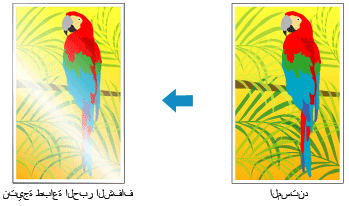
يوضح هذا القسم الإجراءات المتبعة لتغيير إعدادات الحبر الشفاف.
من مربع الحوار طباعة (Print)، اعرض القائمة المنبثقة وحدد الإعدادات المتقدمة للورق (Advanced Paper Settings)
إعداد منطقة الحبر الشفاف
حدد تلقائي (Auto) أو تغطية كاملة (Overall) ضمن منطقة الحبر الشفاف (Clear Coating Area).
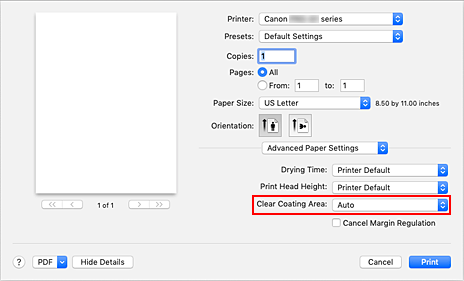
- تلقائي (Auto)
-
تعمل الطابعة تلقائيًا على تعيين المناطق المراد تطبيق الحبر الشفاف عليها وتحديد ما إذا كان سيتم وضع الحبر الشفاف أم لا.
قد يكون من الممكن تقليل استهلاك الحبر الخاص بمحسن الصبغة (CO) أو زيادة سرعة الطباعة. - تغطية كاملة (Overall)
-
تستخدم الطابعة الحبر الشفاف على منطقة الطباعة بالكامل.
إذا أدى تحديد تلقائي (Auto) إلى حدوث تأثيرات غير مرضية من الحبر الشفاف، فقد يؤدي تحديد تغطية كاملة (Overall) إلى تحسين النتائج.
 هام
هام- في الإعداد الجودة والوسائط (Quality & Media)، ألقِ نظرة على نوع الوسائط (Media Type). إذا تم تحديد نوع وسائط غير Photo Paper Plus Glossy II A أو Photo Paper Pro Platinum أو Photo Paper Pro Luster أو Photo Paper Plus Semi-gloss أو Photo Paper Pro Crystal Grade أو ورق صور فوتوغرافية خفيف الوزن (Lightweight Photo Paper) أو ورق صور فوتوغرافية ثقيل الوزن (Heavyweight Photo Paper) أو ورق صور فوتوغرافية من نوع Baryta (Baryta Photo Paper)، فلن يمكنك تحديد تغطية كاملة (Overall).
- إذا تم تحديد تغطية كاملة (Overall) وتم تغيير نوع الوسائط إلى نوع لا يمكن استخدام تغطية كاملة (Overall) معه، فسيتم تغيير إعداد منطقة الحبر الشفاف إلى تلقائي (Auto).
انقر على طباعة (Print)
عند إجراء الطباعة، تتم إضافة تأثير الحبر الشفاف الذي تم تعيينه عند طباعة المستند.
