
Imprimir usando AirPrint
Você pode imprimir fotos, e-mails, páginas da Web e outros documentos usando o AirPrint, mesmo se o driver de impressora não estiver instalado ou o aplicativo não tiver sido baixado.
 Importante
- Existem restrições para imprimir usando o AirPrint. Atente-se com antecedência. Caso queira usar todas as funções da impressora, use o driver da impressora Canon IJ.

Verificando seu ambiente
Primeiro, verifique seu ambiente.
Ambiente operacional do AirPrint
Mac executando a versão mais recente do sistema operacionalRequisitos
O Mac e a impressora devem estar conectados por um dos métodos a seguir:- Conectados à mesma rede por meio de uma LAN
- Conectados diretamente sem roteador sem fio (Conexão direta)
- Conectados por USB
Adicione a Impressora como uma impressora AirPrint no seu Mac
Abra Preferências do Sistema (System Preferences) -> Impressoras & Scanners (Printers & Scanners)
Clique em +, ao lado da lista de impressoras
Selecione sua impressora listada como Bonjour
Selecione AirPrint Seguro (Secure AirPrint) em Use
Clique em Adicionar (Add)
A Impressora será adicionada como uma impressora AirPrint no seu Mac
Imprimir com o AirPrint de um dispositivo Mac
Coloque papel na impressora
Defina papel em rolo ou papel cortado.
Iniciar a impressão do software aplicativo
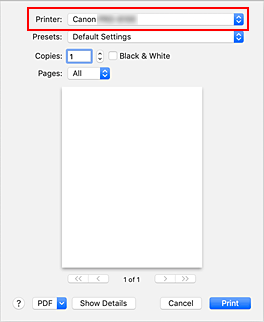
A caixa de diálogo Imprimir é aberta.
Selecione impressora
Selecione seu modelo na lista Impressora (Printer) na caixa de diálogo Imprimir.
 Nota
Nota- Clique em Mostrar Detalhes (Show Details) para alternar a janela de configuração para a exibição detalhada.
Verificar as configurações de impressão
Defina o tamanho do papel e outros itens conforme necessário.
Defina o tipo de papel da impressora.Nota- Use a caixa de diálogo imprimir para definir as configurações gerais de impressão, como o layout e a ordem de impressão.
Para obter informações sobre configurações de impressão, consulte a ajuda do macOS. - Você pode definir Conf. qualidade impr. (Print quality settings) (Modo de cor (Color mode) e Revest. Transparente (Clear coating)),Config. de papel (Paper settings) (Sem espaç. na sup. ou inf. (No spaces at top or bottom) e Impressão unidirecional (Unidirectional printing)), eNível ampliação img s/ bordas (Magnification level for borderless) no painel de operação da impressora. Para obter detalhes, consulte "Configurações de impressão."
- Use a caixa de diálogo imprimir para definir as configurações gerais de impressão, como o layout e a ordem de impressão.
Clique em Imprimir (Print)
A impressora imprime de acordo com as configurações especificadas.
Nota
- Pode levar alguns minutos para que o Wi-Fi se conecte depois de a impressora ser ligada. Imprima após verificar se a impressora está conectada à rede.
- Não será possível usar o AirPrint se as configurações do Bonjour da impressora estiverem desativadas. Verifique as configurações da LAN da impressora e ative as configurações do Bonjour.
- Consulte "Não é Possível Imprimir Usando AirPrint" para problemas de impressão usando o AirPrint.
- A exibição da tela de configurações podem ser diferente, dependendo do software aplicativo que você estiver usando.
Excluindo um Trabalho de Impressão
Use o botão Parar (Stop) da impressora cancelar o trabalho de impressão.
Restrições no AirPrint
- Se A2+, A3+ ou 13 x 22 for selecionado para o Tamanho do Papel (Paper Size) na janela de impressão, parte da imagem pode não se ajustar ao papel.
- Caso esteja imprimindo papel cortado, a margem inferior da imagem pode ser cortada.
- Folhas de rolo com a largura abaixo não podem ser impressas sem bordas.
- 1000,0 mm (39,37 pol.)
- 800,0 mm (31,50 pol.)
- 762,0 mm (30,00 pol.)
- 600,0 mm (23,62 pol.)
- 558,8 mm (22,00 pol.)
- 508,0 mm (20,00 pol.)
- 500,0 mm (19,69 pol.)
- 457,2 mm (18,00 pol.)
- 420,0 mm (16,54 pol.)
- 406,4 mm (16,00 pol.)
- 329,0 mm (12,95 pol.)
- 304,8 mm (12,00 pol.)
- 300,0 mm (11,81 pol.)
- 297,0 mm (11,69 pol.)
- 257,0 mm (10,12 pol.)
- 203,2 mm (8,00 pol.)
- 152,4 mm (6,00 pol.)
- Caso esteja imprimindo papel cortado, alimente o papel na vertical. Se o papel for alimentado na horizontal, as imagens serão impressas na vertical.
- Ao imprimir imagens com grande volume de dados, a cor pode ficar irregular. Nesse caso, Configurações do dispositivo (Device settings) -> Configurações do disco rígido (Hard disk settings) -> Salvar antes e imprimir (Save first and print) -> ATIVADO (ON) no painel operacional da impressora.
- Alguns tamanhos de papel que são compatíveis com o driver da impressora Canon IJ não são compatíveis com o AirPrint. Caso esteja usando um desses tamanhos, defina um tamanho personalizado.
- Canon imagePROGRAF Free Layout e Canon imagePROGRAF Preview não podem ser usados.
Cuidado ao configurar a qualidade de impressão
As configurações de qualidade de impressão disponíveis variam entre o Driver da Impressora CanonIJ e o AirPrint.
Para papel comum, Padrão (Standard) no Driver da Impressora CanonIJ é equivalente a Normal no AirPrint e Alta (High) no Driver da Impressora CanonIJ é equivalente a Melhor (Best) no AirPrint.
Para tipos de papel diferentes do comum, Padrão (Standard) no Driver da Impressora CanonIJ é equivalente a Rascunho (Draft) noAirPrint e Alta (High) no Driver da Impressora CanonIJ é equivalente a Normal no AirPrint.Mais configurações de qualidade de impressão estão disponíveis no AirPrint do que na impressora anterior (PRO-2000). Como resultado, as configurações de qualidade de impressão são diferentes das da impressora anterior.
Para tipos de papel diferentes do comum, Normal na impressora anterior é equivalente a Rascunho (Draft) nesta impressora e Melhor (Best) na impressora anterior é equivalente a Normal nesta impressora.
