
Alterando as Configurações de Revestimento Transparente
Quando você executa um revestimento transparente, a impressora aplica tinta Otimizador Chroma (CO) na superfície de impressão e permite ajustar o brilho.
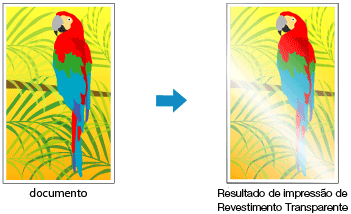
Esta seção explica os procedimentos para alterar as configurações de revestimento transparente.
Na caixa de diálogo Imprimir, exiba o menu pop-up e selecione Configs. Det. Papel (Paper Detailed Settings)
Definir o revestimento transparente
Selecione o item Revestimento transparente (Clear Coating) que corresponde à sua finalidade (veja abaixo as seleções).
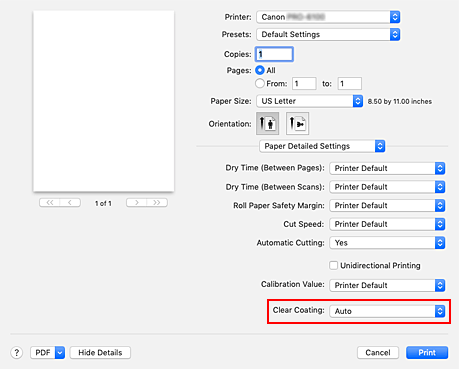
- Automático (Auto)
-
A impressora define automaticamente as áreas que deverão receber revestimento transparente e se o revestimento transparente deverá ser executado.
Pode ser possível reduzir o consumo da tinta Otimizador Chroma (CO) ou acelerar a velocidade de impressão. - Geral (Overall)
-
A impressora aplica revestimento transparente em toda a área de impressão.
Se a seleção de Automático (Auto) produzir efeitos insatisfatórios de revestimento transparente, a seleção de Geral (Overall) poderá aprimorar os resultados. - Nenhum (None)
-
A impressão continuará sem revestimento transparente.
Em comparação com o revestimento transparente aplicado, a qualidade da imagem pode se deteriorar, ou a superfície impressa pode ser danificada.
 Importante
- Você pode não conseguir selecionar Geral (Overall) ou Nenhum (None), dependendo do tipo de papel e da qualidade de impressão.
Para papel em que Geral (Overall) ou Nenhum (None) pode ser utilizado, selecione o papel que deseja utilizar na "Lista de Informações do Papel" e verifique as informações. - Se Geral (Overall) ou Nenhum (None) for selecionado e o tipo de mídia for alterado para um que não possa usar Geral (Overall) ou Nenhum (None), a configuração de revestimento transparente será alterada paraAutomático (Auto).
- Se você tiver selecionado Nenhum (None) emRevestimento transparente (Clear Coating), a tinta Otimizador Chroma (CO) não será usada durante a impressão, mas será usada durante a manutenção da cabeça de impressão.
Conclua a configuração
Clique em Imprimir (Print).
Quando a impressão for executada, o efeito de revestimento transparente que foi definido será adicionado ao documento impresso.
