การปรับแต่งโทนสี
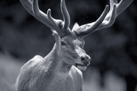
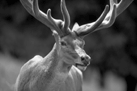
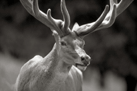
ขณะที่การพิมพ์ภาพถ่ายเป็นขาวดำ คุณสามารถสร้างผลกระทบการเย็นในสีเย็นและผลกระทบการอุ่นในสีอุ่น
|
|
|
|
โทนสีเย็น(Cool Tone) ถูกเลือก |
ขาวดำ(Black and White) ถูกเลือก |
โทนสีอุ่น(Warm Tone) ถูกเลือก |
ขั้นตอนของการปรับแต่งโทนสีมีดังต่อไปนี้:
เลือก คุณภาพและสื่อสิ่งพิมพ์(Quality & Media) จาก ตัวเลือกเครื่องพิมพ์(Printer Options) ใน ไดอะล็อกการพิมพ์
เลือกชนิดสื่อสิ่งพิมพ์
สำหรับ ชนิดสื่อสิ่งพิมพ์(Media Type) ให้เลือกชนิดกระดาษต่อไปนี้
- กระดาษภาพถ่ายเคลือบมันพิเศษ II A(Photo Paper Plus Glossy II A)
- Photo Paper Pro Platinum
- Photo Paper Pro Luster
- กระดาษกึ่งเงา ภาพถ่ายพิเศษ(Photo Paper Plus Semi-gloss)
- Photo Paper Pro Crystal Grade
- กระดาษภาพถ่ายน้ำหนักน้อย(Lightweight Photo Paper)
- กระดาษภาพถ่ายน้ำหนักมาก(Heavyweight Photo Paper)
- แผ่นหยาบกราฟิคพรีเมียม(Premium Fine Art Rough)
- Photo Paper Pro Premium Matte A
- กระดาษ Fine Art น้ำหนักมาก(Heavyweight Fine Art Paper)
- กระดาษ Fine Art น้ำหนักมากพิเศษ(Extra Heavyweight Fine Art Paper)
- Canvas
- กระดาษญี่ปุ่น Washi(Japanese Paper Washi)
ตั้งค่าพิมพ์รูปถ่ายขาวดำ
เลือกเช็คบ็อกซ์ พิมพ์รูปถ่ายขาวดำ(Black and White Photo Print)
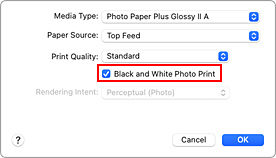
เลือก ตัวเลือกสี(Color Options) จาก ตัวเลือกเครื่องพิมพ์(Printer Options)
การปรับแต่งโทนสีโมโนโครม
ระบุรายการใดรายการหนึ่งต่อไปนี้จาก โทนสี(Tone) มูลค่าถูกเลือกจะแสดงอยู่ในภาพตัวอย่างซึ่งอยู่ด้านซ้าย

- โทนสีเย็น(Cool Tone)
- รายการนี้ปรับโทนสีเป็นเงาสีเย็น (ดำเย็น) เมื่อคุณเลือก โทนสีเย็น(Cool Tone) ป้อนค่า -30 สำหรับ X และค่า 0 สำหรับ Y
- ขาวดำ(Black and White)
- รายการนี้ปรับโทนสีเป็นเงาที่เป็นกลาง เมื่อคุณเลือก ขาวดำ(Black and White) ป้อนค่า 0 สำหรับ X และค่า 0 สำหรับ Y
- โทนสีอุ่น(Warm Tone)
- รายการนี้ปรับโทนสีเป็นเงาสีอุ่น (ดำอุ่น) เมื่อคุณเลือก โทนสีอุ่น(Warm Tone) ป้อนค่า 30 สำหรับ X และค่า 0 สำหรับ Y
- กำหนดเอง(Custom)
-
คุณสามารถปรับโทนสีขณะที่เช็คสีในพื้นที่การปรับ
เพื่อปรับโทนสี ป้อนค่าโดยตรงหรือคลิกลูกศรขึ้น/ลง เมื่อคุณป้อนมูลค่า ตั้งค่าในช่วง -100 ถึง 100 สำหรับ X และ -50 ถึง 50 สำหรับ Y
คุณยังสามารถปรับโทนสีโดยการคลิกหรือลากพื้นที่การปรับด้วยเมาส์
หากคุณเลือกโทนสีอื่น จากนั้นเลือก กำหนดเอง(Custom) อีกครั้ง ค่าที่ตั้งไว้ล่วงหน้าใน กำหนดเอง(Custom) จะถูกคืนค่า
 ข้อสำคัญ
- โทนสี(Tone) และ X, Y (ค่าการปรับขาวดำ) แสดงขึ้นเมื่อเลือกเช็คบ็อกซ์ พิมพ์รูปถ่ายขาวดำ(Black and White Photo Print) สำหรับ คุณภาพและสื่อสิ่งพิมพ์(Quality & Media)
หากจำเป็น ให้ปรับสีขาวดำด้วยตัวเอง
ในการปรับโทนสี ให้ป้อนค่าที่ X หรือ Y (ค่าการปรับขาวดำ) โดยตรง หรือคลิกลูกศรขึ้น/ลง
คุณยังสามารถปรับโทนสีโดยการคลิกหรือลากพื้นที่การปรับด้วยเมาส์ให้ทำการตั้งค่าเสร็จสิ้น
คลิก พิมพ์(Print)
เมื่อคุณปฏิบัติการพิมพ์ เอกสารสีจะได้รับการแปลงเป็นข้อมูลเฉดสีเทาด้วยโทนสีที่ถูกปรับตัว
นี่ทำให้พิมพ์เอกสารสีให้เป็นขาวดำได้
ข้อสำคัญ
- หากเลือก ColorSync สำหรับ การจับคู่สี(Color Matching) โทนสี(Tone), X และ Y จะปรากฏเป็นแถบสีเทาจางและไม่สามารถเลือกได้
