执行无边距打印
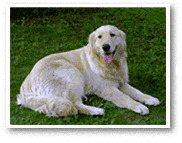
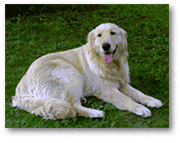
无边距打印功能可以放大数据使其略微超出纸张,从而使打印的数据没有任何边距。 在标准打印中,将在文档区域周围创建边距。 但是在无边距打印功能中,不会创建这些边距。 当要使打印数据(如照片)不带任何边距时,请设置无边距打印。
|

|
|
执行无边距打印的步骤如下:
 注释
注释
- 也可以从打印机的操作面板设置无边距缩放比例,但会优先使用打印机驱动程序上的设置。
设置无边距打印
为无边距打印选择纸张尺寸
从打印对话框中将纸张大小选择为“XXX,无边距”。
从打印机选项中选择页面处理
调整纸张的扩展量
根据需要,使用无边距扩展量滑块调整扩展量。
向右移动滑块增加超出纸张的扩展量,向左移动减少超出纸张的扩展量。
在大多数情况下,建议将滑块调至从右边数第二个位置。 重要事项
重要事项- 将无边距扩展量滑块调至最右端位置时,纸张背面可能会变脏。
单击打印
执行打印时,打印数据覆盖整个页面,没有页边距。
重要事项
- 无边距打印仅支持指定的纸张尺寸。 请确保从纸张大小中选择带有“无边距”词条的纸张尺寸。
- 根据使用的纸张类型,打印质量可能变差或纸张顶部和底部可能会染污。
- 当纸张的长宽比例不同于图像数据时,根据使用的介质尺寸,可能无法打印部分图像。
在这种情况下,根据纸张尺寸使用应用程序软件裁剪图像数据。 - 当启用缩放打印或页面布局打印时,无法执行无边距打印。
注释
- 如果从打印对话框的打印机选项显示的质量与介质类型菜单中将介质类型设置为以下纸张类型,则不推荐使用整页无边距打印。
- 普通纸
- Matte Photo Paper
- 优质精细艺术 粗面相片打印纸
- Photo Paper Pro Premium Matte A
扩展文档的打印范围
设置较大的扩展量可确保无边距打印顺利执行。 然而,无法打印超出纸张范围的文档部分,因此,可能无法打印照片边缘处的内容。
对无边距打印的结果不满意时,请减少扩展量。 向左移动无边距扩展量滑块减少扩展量。
重要事项
- 当减少扩展量时,根据纸张尺寸,打印件上可能会出现多余的边距。
注释
- 将无边距扩展量滑块调至最左端位置时,将以全尺寸打印图像数据。
