Wykonywanie drukowania bez obramowania
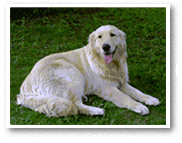
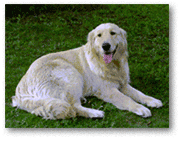
Funkcja ta umożliwia drukowanie danych bez marginesów w wyniku takiego powiększenia obrazu, że drukowane dane wystają nieco poza obszar papieru. Podczas drukowania standardowego wokół obszaru dokumentu są tworzone marginesy. Natomiast w trybie drukowania bez obramowania marginesy nie są tworzone. Aby wydrukować dane bez marginesów, np. fotografię, należy wybrać funkcję drukowania bez obramowania.
|

|
|
Procedura drukowania bez obramowania jest następująca:
 Uwaga
Uwaga
- Wielk. pow. przy druku bez ramki (Magnification level for borderless) można również ustawić na panelu operacyjnym drukarki, ale ustawienia w sterowniku drukarki będą traktowane priorytetowo.
Ustawianie funkcji Drukowanie bez obramowania
Wybierz rozmiar arkusza w przypadku drukowania bez obramowania
Wybierz opcję „XXX bez obramowania” (XXX Borderless) w pozycji Rozmiar papieru (Paper Size) w oknie dialogowym drukowania.
Wybierz opcję Przetwarzanie strony (Page Processing) w pozycji Opcje drukarki (Printer Options)
Dostosuj szerokość rozszerzenia dla papieru
W razie potrzeby dostosuj rozszerzenie za pomocą suwaka Przedłużenie bez obram. (Borderless Extension).
Przesunięcie suwaka w prawo powoduje zwiększenie szerokości rozszerzenia papieru, a w lewo – jej zmniejszenie.
W większości przypadków zaleca się ustawienie suwaka na drugiej pozycji z prawej strony. Ważne
Ważne- Ustawienie suwaka Przedłużenie bez obram. (Borderless Extension) w skrajnej prawej pozycji może spowodować zabrudzenie spodniej strony papieru.
Kliknij przycisk Drukuj (Print).
Podczas drukowania tekst zostanie wydrukowany na papierze bez żadnych marginesów.
Ważne
- Funkcja drukowania bez obramowania obsługuje jedynie określone rozmiary papieru. Należy pamiętać o wybraniu z listy Rozmiar papieru (Paper Size) rozmiaru papieru o końcówce „Bez obramowania” („Borderless”).
- W zależności od typu zastosowanego papieru, jakość druku może ulec pogorszeniu lub arkusz może zostać poplamiony w górnej bądź dolnej części.
- Jeśli stosunek wysokości do szerokości różni się dla danych obrazu, fragment obrazu może nie zostać wydrukowany w zależności od typu zastosowanego nośnika.
Należy wówczas przyciąć obraz za pomocą aplikacji, stosownie do rozmiaru papieru. - W przypadku włączenia drukowania skalowanego lub wydruku układu strony nie można drukować bez obramowania.
Uwaga
- W przypadku ustawienia dla opcji Typ nośnika (Media Type) poniższych typów papieru w menu Jakość i nośnik (Quality & Media) wyświetlanym w sekcji Opcje drukarki (Printer Options) okna dialogowego drukowania drukowanie na całej stronie bez obramowania nie jest zalecane.
- Papier zwykły (Plain Paper)
- Matte Photo Paper
- Premium Fine Art Rough
- Photo Paper Pro Premium Matte A
Powiększanie zakresu wydruku
Ustawienie dużej szerokości rozszerzenia pozwala na bezproblemowe drukowanie bez obramowania. Jednak część dokumentu wykraczająca poza krawędzie papieru nie zostanie wydrukowana. Z tego powodu obiekty znajdujące się na obrzeżach fotografii również mogą nie zostać wydrukowane.
Jeśli wynik drukowania bez obramowania jest niezadowalający, można zmniejszyć rozszerzenie. Szerokość rozszerzenia zmniejsza się w miarę przesuwania suwaka Przedłużenie bez obram. (Borderless Extension) w lewo.
Ważne
- W przypadku zmniejszenia szerokości rozszerzenia na wydruku może się pojawić nieoczekiwany margines, zależny od rozmiaru papieru.
Uwaga
- W przypadku ustawienia suwaka Przedłużenie bez obram. (Borderless Extension) w skrajnym lewym położeniu obraz jest drukowany w pełnym rozmiarze.
