Esecuzione della stampa senza bordo
La funzione di stampa senza bordo consente di stampare i dati senza alcun margine, ingrandendoli in modo che si estendano leggermente oltre il foglio. Nella stampa standard, i margini vengono creati intorno all'area del documento. Tuttavia, con la funzione di stampa senza bordo, tali margini non vengono creati. Se si desidera stampare un documento, ad esempio una fotografia, senza alcun margine, impostare la stampa senza bordo.
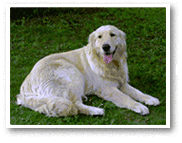
|

|
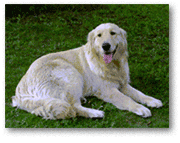
|
Di seguito viene illustrata la procedura per eseguire la stampa senza bordo:
 Nota
Nota
- È inoltre possibile impostare Livello ingr. stampa senza bordi (Magnification level for borderless) nel pannello dei comandi della stampante, ma le impostazioni del driver della stampante avranno priorità.
Impostazione della stampa senza bordo
Selezionare la dimensione del foglio per la stampa senza bordo
Selezionare "Senza bordo XXX" per Formato carta (Paper Size) dalla finestra di dialogo di stampa.
Selezionare Elaborazione pagina (Page Processing) da Opzioni stampante (Printer Options)
Regolare la quantità di estensione dalla carta
Se necessario, regolare la quantità di estensione con il cursore Estensione senza bordo (Borderless Extension).
Trascinare il cursore verso destra per aumentare la quantità dell'estensione e verso sinistra per diminuirla.
Si consiglia di impostare il cursore nella seconda posizione da destra nella maggior parte dei casi. Importante
- Se si imposta il cursore Estensione senza bordo (Borderless Extension) nella posizione all'estrema destra, il retro della carta potrebbe presentare sbavature.
Fare clic su Stampa (Print).
Quando si esegue la stampa, i dati vengono stampati sulla carta senza alcun margine.
Importante
- La stampa senza bordo supporta solamente formati di carta specifici. Assicurarsi di selezionare un formato carta con la dicitura "Senza bordo" in Dimensioni (Paper Size).
- La qualità di stampa potrebbe peggiorare o il foglio potrebbe risultare macchiato nelle parti inferiore e superiore in base al tipo di carta utilizzato.
- Quando il rapporto tra l'altezza e la larghezza differisce dai dati immagine, è possibile che alcune parti dell'immagine non vengano stampate a seconda del formato del supporto utilizzato.
In questo caso, tagliare i dati immagine con l'applicazione software in base al formato carta. - Quando è attivata la stampa in scala o del layout di pagina, non è possibile eseguire la stampa senza bordo.
Nota
- Quando si imposta Tipo di supporto (Media Type) nei tipi di carta seguenti dal menu Qualità/Tipo di carta (Quality & Media) visualizzato nella finestra di dialogo Opzioni stampante (Printer Options), non si consiglia la stampa a piena pagina senza bordo.
- Carta comune (Plain Paper)
- Carta Fotografica Opaca (Matte Photo Paper)
- Artistica ruvida di qual. super. (Premium Fine Art Rough)
- Carta fot. Pro Premium Matte A (Photo Paper Pro Premium Matte A)
Espansione dell'area del documento da stampare
Impostando una grande quantità di estensione, è possibile eseguire la stampa senza bordo senza problemi. Tuttavia, le parti di documento che si estendono oltre le dimensioni del foglio non verranno stampate e pertanto le immagini esterne al perimetro di una fotografia potrebbero non essere stampate.
Se il risultato non è soddisfacente, ridurre la quantità di estensione. L'estensione diminuisce se si sposta il cursore Estensione senza bordo (Borderless Extension) verso sinistra.
Importante
- Se la quantità dell'estensione viene ridotta, la stampa potrebbe contenere un margine non previsto, a seconda del formato di carta utilizzato.
Nota
- Quando il cursore Estensione senza bordo (Borderless Extension) viene impostato nella posizione all'estrema sinistra, i dati dell'immagine vengono stampati a dimensione piena.
