ضبط درجة اللون
عند طباعة صور فوتوغرافية أبيض وأسود، يمكنك إضافة تأثيرات هادئة تتضمن ألوانًا فاتحة وتأثيرات قوية تتضمن ألوانًا داكنة.
|
|
|
|
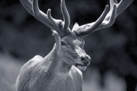
يتم تحديد درجة لون هادئة (Cool Tone) |
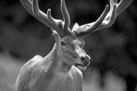
يتم تحديد أبيض وأسود (Black and White) |
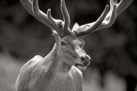
يتم تحديد درجة لون قوية (Warm Tone) |
يوضح الإجراء التالي كيفية ضبط درجة اللون:
حدد الجودة والوسائط (Quality & Media) من خيارات الطابعة (Printer Options) في مربع الحوار طباعة (Print)
حدد نوع الوسائط
بالنسبة إلى نوع الوسائط (Media Type)، حدد أنواع الورق التالية.
- ورق صور فوتوغرافية فاخر لامع من الفئة الثانية A (Photo Paper Plus Glossy II A)
- ورق صور فوتوغرافية بلاتيني احترافي (Photo Paper Pro Platinum)
- ورق صور فوتوغرافية احترافي لامع (Photo Paper Pro Luster)
- ورق صور فوتوغرافية فاخر شبه لامع (Photo Paper Plus Semi-gloss)
- ورق صور فوتوغرافية احترافي فاخر من الكريستال (Photo Paper Pro Crystal Grade)
- ورق صور فوتوغرافية خفيف الوزن (Lightweight Photo Paper)
- ورق صور فوتوغرافية ثقيل الوزن (Heavyweight Photo Paper)
- ورق Fine Art ممتاز خشن (Premium Fine Art Rough)
- ورق صور فوتوغرافية ممتاز احترافي غير لامع A (Photo Paper Pro Premium Matte A)
- ورق Fine Art ثقيل الوزن (Heavyweight Fine Art Paper)
- ورق Fine Art ثقيل الوزن للغاية (Extra Heavyweight Fine Art Paper)
- الطباعة على القماش (Canvas)
- ورق Washi الياباني (Japanese Paper Washi)
قم بتعيين طباعة صور أبيض وأسود
حدد خانة الاختيار طباعة صور أبيض وأسود (Black and White Photo Print).
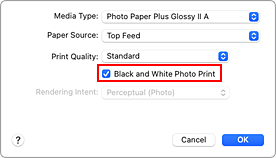
حدد خيارات الألوان (Color Options) من خيارات الطابعة (Printer Options)
ضبط درجات الألوان أحادية اللون
حدد أحد العناصر التالية من درجة اللون (Tone). ستظهر القيمة المحددة في المعاينة على الجانب الأيسر.
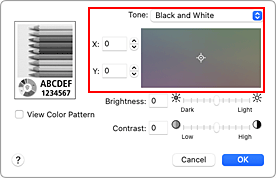
- درجة لون هادئة (Cool Tone)
- يضبط هذا العنصر درجات اللون على ظلال هادئة (أسود فاتح). عند تحديد درجة لون هادئة (Cool Tone)، يتم إدخال القيمة -30 من أجل X، والقيمة 0 مع أجل Y.
- أبيض وأسود (Black and White)
- يضبط هذا العنصر درجات اللون على ظلال ذات ألوان محايدة. عند تحديد أبيض وأسود (Black and White)، يتم إدخال القيمة 0 من أجل X، والقيمة 0 من أجل Y.
- درجة لون قوية (Warm Tone)
- يضبط هذا العنصر درجات اللون على ظلال قوية (أسود غامق). عند تحديد درجة لون قوية (Warm Tone)، يتم إدخال القيمة 30 من أجل X، والقيمة 0 من أجل Y.
- مخصص (Custom)
-
يمكنك ضبط درجات اللون في أثناء التحقق من الألوان في منطقة الضبط.
لضبط درجات اللون، أدخل القيم مباشرة أو انقر فوق أحد السهمين لأعلى/لأسفل. عند إدخال القيم، قم بتعيينها في نطاق يتراوح ما بين -100 إلى 100 من أجل X، وما بين -50 إلى 50 من أجل Y.
يمكنك أيضًا ضبط درجات اللون بالنقر فوق منطقة الضبط أو سحبها باستخدام الماوس.
في حالة تحديد درجة لون أخرى ثم تحديد مخصص (Custom) مرةً أخرى، ستتم استعادة القيم التي تم تعيينها مسبقًا في مخصص (Custom).
 مهم
مهم- يتم عرض درجة اللون (Tone) وX وY (قيمة ضبط أحادية اللون) عند تحديد خانة الاختيار طباعة صور أبيض وأسود (Black and White Photo Print) لخيار الجودة والوسائط (Quality & Media).
اضبط الألوان أحادية اللون يدويًا إذا لزم الأمر
لضبط درجات اللون، أدخل قيم X أو Y (قيمة ضبط أحادية اللون) مباشرة أو انقر فوق سهمي لأعلى/لأسفل.
يمكنك أيضًا ضبط درجات اللون بالنقر فوق منطقة الضبط أو سحبها باستخدام الماوس.أكمل الإعداد
انقر فوق طباعة (Print).
عند تنفيذ الطباعة، يتحول المستند الملون إلى بيانات بتدرج الرمادي مع ضبط درجات الألوان.
لذا يتيح لك هذا الخيار طباعة المستند الملون بلون واحد.
مهم
- في حالة تحديد ColorSync لخيار مطابقة الألوان (Color Matching)، تظهر درجة اللون (Tone) وX وY باللون الرمادي وتكون غير متاحة.
