
Stampa da un dispositivo iOS (AirPrint)
Utilizzare AirPrint per stampare fotografie, e-mail, pagine Web e altri documenti senza dover scaricare applicazioni speciali.
 Importante
- Sono presenti alcune limitazioni per la stampa con AirPrint. Si prega di tenerne presente in anticipo.

Verifica dell'ambiente
Innanzitutto, verificare l'ambiente.
AirPrint Ambiente operativo
iPhone, iPad e iPod touch su cui è eseguita l'ultima versione di iOSRequisiti
Il dispositivo iOS e la stampante devono essere collegati tramite uno dei seguenti metodi:- Alla stessa rete tramite una LAN
- Direttamente senza router wireless (connessione diretta)
Stampa con AirPrint da un dispositivo iOS
Caricare la carta nella stampante
Impostare carta in rotoli o foglio singolo.
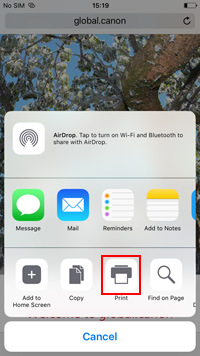
Toccare l'icona di funzionamento utilizzando l'applicazione del dispositivo iOS
La seguente schermata viene visualizzata quando si stampa da Safari di iOS 10. La schermata varia a seconda dei dispositivi o delle applicazioni.

Vengono visualizzate le opzioni di menu.
Toccare Stampa (Print)
Selezionare il nome del modello da Stampante (Printer) in Opzioni stampante (Printer Options)
Importante- Poiché alcune applicazioni non supportano AirPrint, la finestra Opzioni di stampa (Printer Options) potrebbe non venire visualizzata. Se un'applicazione non consente di utilizzare le opzioni della stampante, non è possibile effettuare la stampa da tale applicazione.
Controllare le impostazioni di stampa
Impostare il numero di copie da stampare e le opzioni di stampa secondo le esigenze.
Toccare Stampa (Print)
La stampante stampa in base alle impostazioni specificate
 Nota
Nota
- La connessione della rete LAN wireless potrebbe richiedere qualche minuto dopo l'accensione della stampante. Eseguire la stampa dopo aver verificato che la stampante sia connessa alla rete.
- Non è possibile usare AirPrint se le impostazioni Bonjour della stampante sono disattivate. Selezionare le impostazioni LAN della stampante e attivare le impostazioni Bonjour.
- Consultare "Impossibile stampare tramite AirPrint" per la stampa dei problemi durante l'uso di AirPrint.
Formato carta
Con AirPrint, il formato carta viene selezionato automaticamente in base all'applicazione utilizzata sul dispositivo iOS e alla regione in cui viene utilizzata la stampante AirPrint.
Importante
- A seconda del dispositivo o del sistema operativo, le impostazioni iniziali del formato carta potrebbero differire.
Si consiglia di eseguire una prova di stampa. - Il formato carta disponibile potrebbe variare in base all'applicazione in uso.
Verifica dello stato di stampa
È possibile controllare lo stato di stampa di AirPrint da Centro stampa (Print Center).
Fare clic due volte sul pulsante Home nel dispositivo iOS per passare alla modalità Multitasking, scorrere verso destra per visualizzare Centro stampa (Print Center), quindi fare clic su di esso.
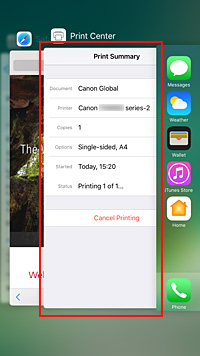
Eliminazione di un processo di stampa
Fare clic due volte sul pulsante Home nel dispositivo iOS per attivare la modalità multitask, scorrere verso destra per visualizzare Centro stampa (Print Center), quindi toccarlo. Nella schermata visualizzata, toccare il lavoro di stampa da eliminare, quindi toccare Annulla stampa (Cancel Printing).
Limitazioni relative alla stampante AirPrint
- Se si seleziona l'opzione A2+, A3+ o 13 x 22 per il formato carta nella finestra di dialogo della stampa, parte dell'immagine potrebbe non adattarsi alla carta.
- In caso di stampa a foglio singolo, il bordo inferiore dell'immagine potrebbe risultare troncato.
- Non è possibile stampare fogli di carta a rotoli con la larghezza riportata sotto.
- 762,0 mm (30,00")
- 420,0 mm (16,54")
- 406,4 mm (16,00")
- 329,0 mm (12,95")
- 300,0 mm (11,81")
- 297,0 mm (11,69")
- 257,0 mm (10,12")
- 203,2 mm (8,00")
- In caso di stampa a foglio singolo, inserire la carta in verticale. Se la carta viene alimentata in orizzontale, le immagini verranno comunque stampate in verticale.
- Durante la stampa di immagini con dati di grandi dimensioni, il colore potrebbe risultare disomogeneo. In tal caso, selezionare Impostazioni periferica (Device settings) -> Imp. disco rigido (Hard disk settings) -> Salva prima e stampa (Save first and print) -> ON sul pannello dei comandi della stampante.
