
根据用途切换纸张来源
在此打印机中,有两个纸张来源:手动进纸托盘和上端进纸盘。
您可以通过选择符合您的介质类型或用途的纸张来源设置来使打印变得更加简便。
设置纸张来源的步骤如下:
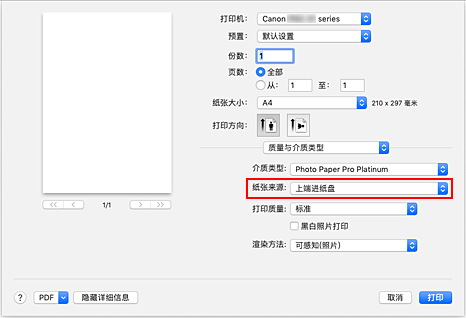
从打印对话框的弹出菜单中选择质量与介质类型
选择介质类型
对于介质类型,请选择装入打印机中的相同纸张类型。
选择纸张来源
对于纸张来源,根据您的目的,选择以下项目。
- 手动供纸
-
从后部的手动进纸托盘中供纸。
 重要事项
重要事项- 从打印对话框的弹出菜单上质量与介质类型的介质类型菜单中选择普通纸、信封、Hagaki A、Ink Jet Hagaki、Hagaki K、Hagaki、高分辨率纸或T 恤转印介质时,无法从后部的手动进纸托盘中供纸。
- 将打印对话框上的纸张大小选择为4 x 6、5 x 7、7 x 10、A5、10 号信封、Choukei 3 信封、Choukei 4 信封、信封 DL、You4 信封、You6 信封、JIS B5、L、明信片、明信片-双面或正方形 13x13cm 5"x5" 时,无法从后部的手动进纸托盘中供纸。
- 上端进纸盘
-
从上端进纸盘供纸。
重要事项
- 从打印对话框的弹出菜单上质量与介质类型的介质类型菜单中选择重磅照片纸、优质精细艺术 粗面相片打印纸、Photo Paper Pro Premium Matte A或特重磅 Fine Art 纸张时,无法从上端进纸盘中供纸。
单击打印
执行打印时,打印机使用指定的纸张来源打印数据。
 注释
注释- 如果打印对话框上的纸张设置与打印机上注册的纸张信息不同,可能会出现错误。 有关发生错误时的操作说明,请参见“注册纸张信息”。
有关要在打印机上注册的纸张信息的详细信息,请参见以下内容:
- 如果打印对话框上的纸张设置与打印机上注册的纸张信息不同,可能会出现错误。 有关发生错误时的操作说明,请参见“注册纸张信息”。
