
Kvalitet og medier
I denne dialogboksen kan du opprette et grunnleggende utskriftsoppsett på bakgrunn av papirtypen. Med mindre du har behov for en spesialutskrift, kan du foreta vanlig utskrift bare ved å angi elementene i denne dialogboksen.
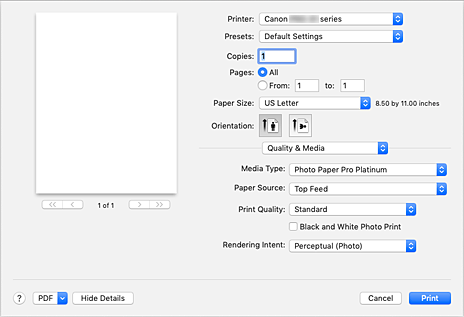
- Medietype (Media Type)
-
Velg medietypen som skal brukes.
Du må velge medietypen som faktisk er lagt i skriveren. Dette valget gjør at skriveren kan skrive ut på riktig måte på materiellet til mediene som brukes.
- Papirkilde (Paper Source)
-
Velg papirkilden.
- Manuell mating (Manual Feed)
- Papiret mates fra skuffen for manuell mating bak.
- Toppmating (Top Feed)
- Papir mates gjennom toppmatingen.
- Utskriftskvalitet (Print Quality)
-
Velg den som er nærmest den opprinnelige dokumenttypen og formålet.
Når én av valgknappene velges, angis den riktige kvaliteten automatisk.- Høy (High)
- Prioriterer utskriftskvalitet over utskriftshastighet.
- Standard
- Skriver ut med gjennomsnittlig hastighet og kvalitet.
- Rask (Fast)
- Prioriterer utskriftshastighet over utskriftskvalitet.
- Egendefinert (Custom)
-
Velg denne valgknappen for å angi en kvalitet.
- Kvalitet (Quality)
- Når du velger Egendefinert (Custom) i Utskriftskvalitet (Print Quality), kan du bruke glidebryteren til å justere utskriftskvalitetsnivået.
- Svart/hvitt-fotoutskrift (Black and White Photo Print)
-
Angi svart/hvitt-fotoutskrift. Svart/hvitt-fotoutskrift refererer til funksjonen for konvertering av dokumentet til gråtonedata i skriveren for å skrive det ut monokromt.
Når du merker av i denne avmerkingsboksen, skrives både monokrome dokumenter og fargedokumenter ut monokromt. Når du skriver ut et fargedokument, må du huske på å fjerne avmerkingen i boksen. - Gjengivelsesvalg (Rendering Intent)
-
Angi avstemmingsmetoden som skal brukes når du velger Canon-fargeavstemming (Canon Color Matching) i Fargeavstemming (Color Matching).
- Perseptuell (bilde) (Perceptual (Photo))
- Gjengir farger på vanlige bilder på en naturlig måte og med jevn nyansering. Denne innstillingen lar deg også enkelt justere farger med en applikasjon.
- Ingen fargekorrigering (No Color Correction)
- Skriver ut uten fargeutjevning.
 Merk
Merk
- Når du skriver ut på et dobbelt postkort, velger du Dobbelt postkort som papirstørrelse og skriver ut på nytt.
- Hvis du skriver ut på et annet papir enn hagaki, legger du i papiret i henhold til instruksjonene, og klikker deretter på OK.
