
Utføre kant til kant-utskrift
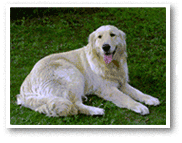
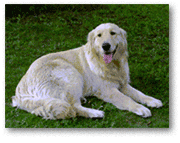
Ved hjelp av funksjonen for kant til kant-utskrift kan du skrive ut data uten marg ved å forstørre dataene slik at de så vidt går utenfor papiret. Ved vanlig utskrift opprettes det marger rundt dokumentområdet. Disse margene opprettes imidlertid ikke ved kant til kant-utskrift. Hvis du vil skrive ut data, for eksempel et fotografi, uten marg rundt, velger du kant til kant-utskrift.
|

|
|
Fremgangsmåten for å få kant til kant-utskrift er som følger:
 Merk
Merk
- Du kan også angi Forstørrelsesnivå for kantløs (Magnification level for borderless) på betjeningspanelet for skriveren, men innstillingene i skriverdriveren vil bli prioritert.
Angi kant til kant-utskrift
Velg størrelsen på papiret for kant til kant-utskrift
Velg "XXX (kant til kant)" under Papirstørrelse (Paper Size) i utskriftsdialogboksen.
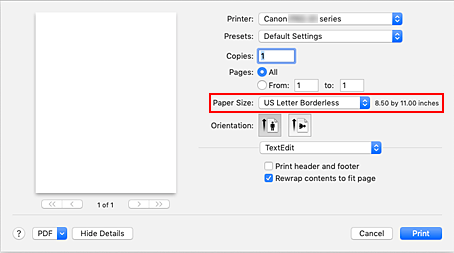
Velg Sidebehandling (Page Processing) fra hurtigmenyen
Juster utvidelsen for papiret
Juster om nødvendig utvidelsen ved hjelp av glidebryteren for Kant til kant-utvidelse (Borderless Extension).
Hvis du drar glidebryteren mot høyre, blir utvidelsen utenfor papiret større, og hvis du drar den mot venstre, blir utvidelsen mindre.
Det anbefales at du i de fleste tilfeller setter glidebryteren i den andre posisjonen fra høyre.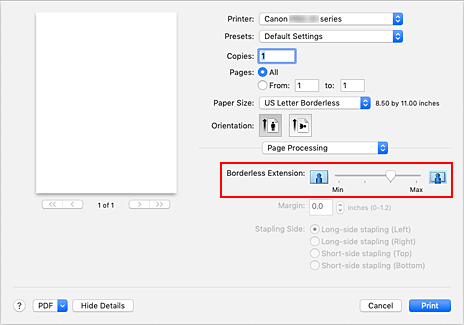
 Viktig!
- Hvis du drar glidebryteren Kant til kant-utvidelse (Borderless Extension) helt til høyre, kan baksiden av papiret bli flekkete.
Klikk på Skriv ut (Print)
Når du skriver ut, skrives dataene ut uten marger på papiret.
Viktig!
- Kant til kant-utskrift støtter bare bestemte papirstørrelser. Sørg for å velge en papirstørrelse med teksten «kant til kant» under Papirstørrelse (Paper Size).
- Når kant til kant-utskrift er aktivert, vil, Konvolutt (Envelope), Hagaki A, Light Fabric Iron-on Transfers, Dark Fabric Iron-on Transfers, High Resolution Paper og T-Shirt Transfers se grå ut og være utilgjengelige i Medietype (Media Type)-listen i Kvalitet og medier (Quality & Media) i hurtigmenyen i dialogboksen Skriv ut.
- Avhengig av papirtypen kan kant til kant-utskrift redusere utskriftskvaliteten nederst og øverst på papiret. Kant til kant-utskrift på tykt papir kan også flekke til for- eller baksiden av papiret.
- Når forholdet mellom høyde og bredde i stor grad avviker fra bildedataene, er det (avhengig av størrelsen på mediet som brukes) mulig at deler av bildet ikke blir skrevet ut.
I så fall må du beskjære bildedataene i programmet, slik at de stemmer med papirstørrelsen. - Når skalert utskrift eller sideoppsettutskrift er aktivert, kan du ikke utføre kant til kant-utskrift.
Merk
- Når du setter Medietype (Media Type) til Plain Paper, Matte Photo Paper, Premium Fine Art Rough eller Photo Paper Pro Premium Matte A i Kvalitet og medier (Quality & Media)-hurtigmenyen i dialogboksen Skriv ut, anbefales ikke kant til kant-utskrift.
Utvide området av dokumentet som skal skrives ut
Hvis du angir en stor utvidelse, kan du utføre kant til kant-utskrift uten problemer. Den delen av dokumentet som går utenfor papiret, skrives imidlertid ikke ut, og derfor skrives elementer i ytterkanten av et fotografi kanskje ikke ut.
Hvis du ikke er fornøyd med resultatet av kant til kant-utskrift, kan du redusere utvidelsen. Utvidelsen blir mindre når glidebryteren for Kant til kant-utvidelse (Borderless Extension) flyttes mot venstre.
Viktig!
- Hvis utvidelsen reduseres, kan det oppstå en uventet marg på utskriften, avhengig av hvilken papirstørrelse du bruker.
Merk
- Når glidebryteren for Kant til kant-utvidelse (Borderless Extension) er satt helt til venstre, vil bildedataene bli skrevet ut i full størrelse.
