
Grunnleggende utskriftsoppsett
Denne delen beskriver den enkle framgangsmåten for oppsett slik at skriveren skriver ut riktig.
Legg papir i skriveren
Velg skriver
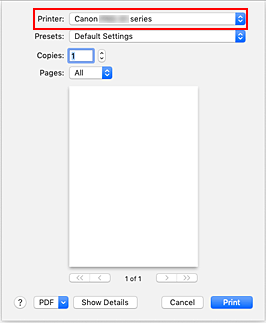
Velg modellen fra Skriver (Printer)-listen i Dialogboksen Skriv ut.
 Merk
Merk- Klikk på Vis detaljer (Show Details) for å bytte Konfigurering-vinduet til detaljert visning.
Velg papirstørrelsen
For Papirstørrelse (Paper Size) velger du papirstørrelsen som skal brukes.
Du kan også angi antall kopier, utskriftsområdet og utskriftsretningen.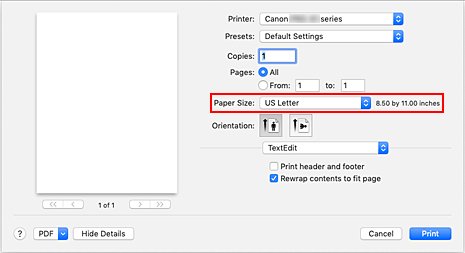
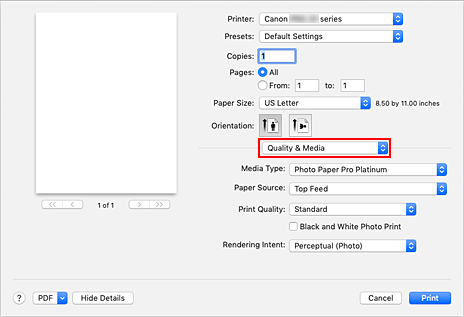
Velg Kvalitet og medier (Quality & Media) fra hurtigmenyen
Velg medietype
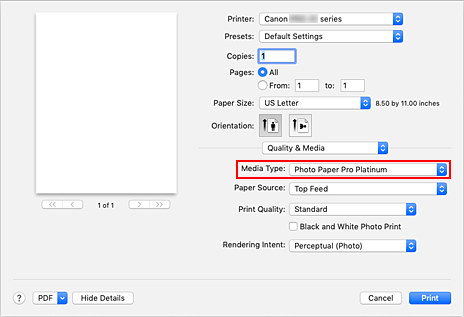
Velg Medietype (Media Type) som er lagt i skriveren.
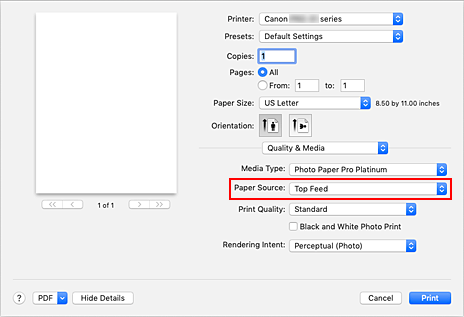
Velg papirkilden
Velg et element i Manuell mating (Manual Feed) eller Toppmating (Top Feed) som samsvarer med formålet ditt for Papirkilde (Paper Source).
 Viktig!
- Innstillingene du kan velge for papirkilde, kan variere i henhold til papirtypen og -størrelsen.
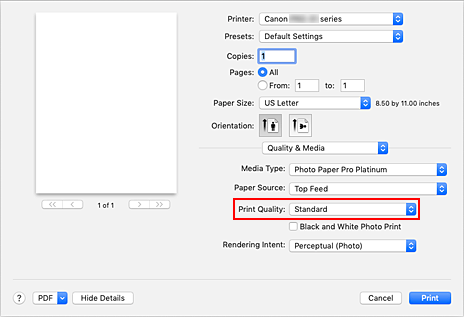
Velg utskriftskvalitet
For Utskriftskvalitet (Print Quality) velger du Høy (High), Standard eller Rask (Fast), alt etter hva som passer.
 Viktig!
- Enkelte nivåer av utskriftskvalitet kan ikke velges, avhengig av innstillingene for Medietype (Media Type).
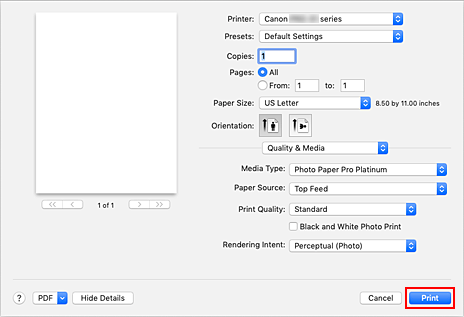
Klikk på Skriv ut (Print)
Når du skriver ut, skriver skriveren ut dokumentet for å samsvare medietypen og papirstørrelsen.
Viktig!
- Hvis du skal skrive ut i stort format, må du kontrollere at blekktanken har nok blekk.
- I delen Forhåndsinnstillinger (Presets) klikker du på Lagre gjeldende innstillinger som forhåndsinnstilling... (Save Current Settings as Preset...) for å registrere de angitte innstillingene.
- Følg instruksjonene på skjermen for å skrive ut fra skuffen for manuell mating.
Merk
- Hvis papirinformasjonen i dialogboksen Skriv ut er forskjellig fra papirinformasjonen registrert på skriveren, kan det oppstå en feil. Se "Registrer papirinnstillinger" for informasjon om hva du må gjøre hvis det oppstår feil.
Hvis du vil vite mer om papirinformasjonen som skal registreres på skriveren, kan du se følgende: - Når du setter Medietype (Media Type) til Matte Photo Paper, Premium Fine Art Rough eller Photo Paper Pro Premium Matte A fra hurtigmenyenKvalitet og medier (Quality & Media) i dialogboksen Skriv ut, anbefaler vi at du setter Papirstørrelse (Paper Size) til 4 x 6, L, eller "XXX Margin 25" i dialogboksen Skriv ut.
Hvis en annen sidestørrelse enn "XXX Marg 25" er valgt, kan det hende det vises en feilmelding.
Velg "XXX Marg 25", eller endre innstillingen Avbryt margregulering (Cancel Margin Regulation) for papirstørrelse fra hurtigmenyen Detaljerte papirinnst. (Advanced Paper Settings) i utskriftsdialogboksen.

