
Laatu ja tulostusmateriaali
Tämän valintaikkunan avulla voit määrittää tulostuksen perusasetukset paperityypin mukaisesti. Jos erikoistulostusta ei tarvita, tavalliset tulostustyöt voidaan tehdä asettamalla tämän valintaikkunan asetukset.
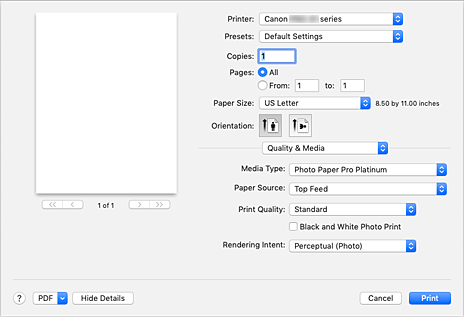
- Tulostusmateriaali (Media Type)
-
Valitse käytettävä tulostusmateriaali.
Valitse tulostimeen lisätyn tulostusmateriaalin tyyppi. Tämän valinnan avulla tulostin voi tulostaa valitulle tulostusmateriaalille oikein.
- Paperilähde (Paper Source)
-
Valitse, mistä paperi syötetään.
- Käsisyöttö (Manual Feed)
- Paperilähteenä on laitteen takaosassa oleva käsinsyöttölokero.
- Ylälokero (Top Feed)
- Paperi syötetään ylälokerosta.
- Tulostuslaatu (Print Quality)
-
Valitse alkuperäisen asiakirjan tyyppiä ja tarkoitusta lähimmin vastaava.
Kun joku valintanapeista on valittu, vastaava laatu asetetaan automaattisesti.- Korkea (High)
- Tulostuslaatu on etusijalla tulostusnopeuteen nähden.
- Normaali (Standard)
- Tulostaa tavallisella nopeudella ja laadulla.
- Nopea (Fast)
- Tulostusnopeus on etusijalla tulostuslaatuun nähden.
- Mukautettu (Custom)
-
Valitse tämä valintanappi, kun määrität laadun.
- Laatu (Quality)
- Kun valitset Tulostuslaatu (Print Quality) -asetukseksi Mukautettu (Custom), voit käyttää liukusäädintä tulostuslaadun tason valitsemiseksi.
- Mustavalkoinen valokuvatulost. (Black and White Photo Print)
-
Mustavalkoisen valokuvatulostuksen asettaminen. Mustavalkoinen valokuvatulostus viittaa toimintoon, jossa asiakirja muunnetaan tulostimessa harmaasävytiedoiksi yksiväritulostusta varten.
Kun valitset tämän valintaruudun, sekä yksiväri- että väriasiakirjat tulostetaan yksivärisinä. Kun tulostat väriasiakirjaa, muista poistaa valinta tästä valintaruudusta. - Muodostusperuste (Rendering Intent)
-
Määritä käytettävä sovitustapa, kun valitaan Värin sovitus(Color Matching) -kohdassa Canon-värin sovitus (Canon Color Matching).
- Havainnollinen (valok.) (Perceptual (Photo))
- Toistaa kuvien värit luonnollisesti ja tuottaa pehmeät väriliukumat. Tämän asetuksen valitseminen mahdollistaa myös värien säätämisen helposti sovellusohjelman avulla.
- Ei värinkorjausta (No Color Correction)
- Tulostaa ilman värikorjausta.
 Huomautus
- Tulostettaessa kaksoispostikortille, valitse paperikooksi Kaksoispostikortti, ja tulosta sitten uudelleen.
- Tulostettaessa muulle paperille kuin hagaki, aseta paperi ohjeiden mukaan ja valitse sitten OK.
