Şeffaf Kaplama Ayarlarını Değiştirme
Şeffaf kaplama işlemini gerçekleştirdiğinizde yazıcı, baskı yüzeyine Chroma Optimizer (CO) mürekkep uygular ve parlaklığı ayarlamanıza imkan sunar.
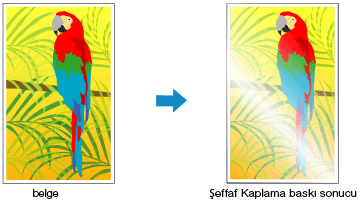
Bu bölümde şeffaf kaplama ayarlarını değiştirmek için yordamlar açıklanmıştır.
Yazdırma İletişim Kutusundaki Yazıcı Seçenekleri (Printer Options) bölümünden Kağıt Ayrıntılı Ayarları (Advanced Paper Settings) öğesini seçin
Şeffaf kaplamayı ayarlayın
Amacınıza uygun Şeffaf Kaplama (Clear Coating) öğesini seçin.
 Not
Not- Kullanılabilir menü öğeleri, kağıt türüne ve baskı kalitesine göre farklılık gösterir.
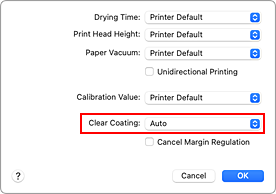
- Otomatik (Auto)
- Yazıcı otomatik olarak şeffaf kaplanacak alanları ve şeffaf kaplama işleminin gerçekleştirilip gerçekleştirilmeyeceğini ayarlar.
- Genel (Overall)
-
Yazıcı, görüntü alanının dışındaki kenar boşlukları da dahil olmak üzere tüm alana şeffaf kaplama uygular.
Tüm alana şeffaf kaplama uygulanması, kenar boşlukları da dahil olmak üzere genel parlaklığı artırır.
En çok miktarda Chroma Optimizer (CO) mürekkep bu seçenekte kullanılır. - Yazdırılmış Alanlar (Printed Areas)
- Yalnızca görüntü alanındaki parlaklığı iyileştirmek istediğinizde bu seçeneği kullanın. Beyaz alanlara (kenar boşlukları dahil) şeffaf kaplama uygulanmaz.
- Yok (None)
-
Yazdırma işlemi şeffaf kaplama olmadan devam eder.
Şeffaf kaplama uygulanmadığında resim kalitesi bozulabilir veya baskı yüzeyi zarar görebilir.Not- Yazdırma sonrasında laminasyon gibi şeffaf kaplama gerekmiyorsa Yok (None) öğesini seçin.
 Önemli
- Kalite ve Ortam (Quality & Media) bölümünde Ortam Türü (Media Type) seçimine bakın. Photo Paper Pro Premium Matte A, Photo Paper Pro Platinum, Photo Paper Pro Luster, Photo Paper Plus Semi-gloss, Hafif Fotoğraf Kağıdı (Lightweight Photo Paper), Ağır Fotoğraf Kağıdı (Heavyweight Photo Paper) veya Baryum Hidroksit Fotoğraf Kağıdı (Baryta Photo Paper) dışında bir ortam türü seçilirse yalnızca Oto (Auto) öğesini seçebilirsiniz.
Kurulumu tamamlayın
Yazdır (Print) seçeneğini tıklatın.
Yazdırma işlemi gerçekleştirildiğinde, belge yazdırılırken ayarlanan şeffaf kaplama efekti eklenir.
