Kenarlıksız Yazdırma İşi Gerçekleştirme
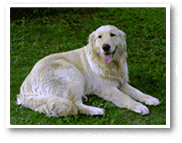
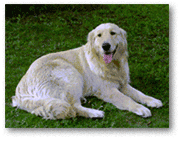
Kenarlıksız yazdırma işlevi, verileri kağıdın biraz dışına taşacak şekilde genişleterek kenar boşluğu bırakmadan yazdırmanıza olanak tanır. Standart yazdırma işleminde, belge alanının etrafında kenar boşlukları oluşturulur. Ancak, kenarlıksız yazdırma işlevinde, bu kenar boşlukları oluşturulmaz. Fotoğraf gibi verileri etrafında kenar boşluğu olmadan yazdırmak istiyorsanız, kenarlıksız yazdırma özelliğini ayarlayın.
|

|
|
Kenarlıksız yazdırma yordamı aşağıdaki gibidir:
 Not
Not
- Ayrıca yazıcının işletim panelinden Çerçevesiz için büyütme düzeyi (Magnification level for borderless) öğesini de ayarlayabilirsiniz ancak yazıcı sürücüsündeki ayarlara öncelik verilecektir.
Kenarlıksız Yazdırma'yı Ayarlama
Kenarlıksız yazdırma için sayfa boyutunu seçin
Yazdırma iletişim kutusunda Kağıt Boyutu (Paper Size) için "XXX Kenarlıksız" seçeneğini belirleyin.
Yazıcı Seçenekleri (Printer Options) bölümünden Sayfa İşleme (Page Processing) öğesini seçin
Kağıda ait uzantı miktarını ayarlayın
Gerekirse, Kenarlıksız Uzantı (Borderless Extension) kaydırıcısını kullanarak uzantı miktarını ayarlayın.
Kaydırıcıyı sağa kaydırmak kağıdın uzantı miktarını arttırır ve kaydırıcıyı sola kaydırmak miktarı düşürür.
Kaydırıcıyı çoğu durumda, sağdan ikinci konuma ayarlamanız önerilir. Önemli
- Kenarlıksız Uzantı (Borderless Extension) kaydırıcıyı en sağ konuma ayarladığınızda, kağıdın arka tarafı lekelenebilir.
Yazdır (Print) seçeneğini tıklatın.
Yazdırma işlemini gerçekleştirdiğinizde, veriler kenar boşluğu olmadan kağıda yazdırılır.
Önemli
- Kenarlıksız yazdırma yalnızca belirli kağıt boyutlarını destekler. Kağıt Boyutu (Paper Size) alanından "Kenarlıksız" ifadeli bir kağıt boyutu seçtiğinizden emin olun.
- Kullanılan kağıt türüne bağlı olarak baskı kalitesi düşebilir veya sayfanın üstünde veya altında leke oluşabilir.
- Yükseklik ve genişlik oranı resim verilerinden farklıysa, kullanılan ortamın boyutuna bağlı olarak resmin bir kısmı yazdırılamayabilir.
Bu durumda, resim verilerini bir uygulama yazılımı ile kağıt boyutuna uygun olacak şekilde kesin. - Ölçeklendirilmiş yazdırma veya sayfa yerleşimi yazdırma etkinleştirildiğinde, kenarlıksız yazdırma gerçekleştiremezsiniz.
Not
- Yazdırma iletişim kutusundaki Yazıcı Seçenekleri (Printer Options) bölümünde görüntülenen Kalite ve Ortam (Quality & Media) menüsünden Ortam Türü (Media Type) öğesini Düz Kağıt (Plain Paper), Hagaki A veya Hagaki olarak ayarlarsanız kenarlıksız tam sayfa yazdırma seçilemez.
Belgenin Yazdırılacağı Aralığı Genişletme
Büyük bir uzantı miktarı ayarlamak, kenarlıksız yazdırmayı sorunsuz gerçekleştirmenizi sağlar. Ancak, belgenin kağıt aralığı dışına taşan kısmı yazdırılmaz ve bu nedenle fotoğrafın dış kenarına yakın öğeler yazdırılmayabilir.
Kenarlıksız yazdırma sonucundan tatmin olmadığınız takdirde, uzantı miktarını azaltın. Kenarlıksız Uzantı (Borderless Extension) kaydırıcısı sola kaydırıldıkça uzantı miktarı azalır.
Önemli
- Uzantı miktarı azaltıldığında, kağıt boyutuna bağlı olarak baskıda beklenmeyen bir kenar boşluğu oluşabilir.
Not
- Kenarlıksız Uzantı (Borderless Extension) kaydırıcısı en sola kaydırıldığında, resim verileri tam boyutlu yazdırılır.
