ทำการพิมพ์แบบไร้ขอบ
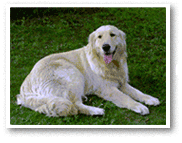
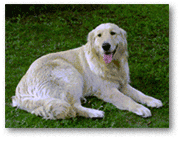
ฟังก์ชันการพิมพ์ไร้ขอบสามารถให้พิมพ์ข้อมูลอย่างไม่มีขอบ โดยขยายข้อมูลออก เป็นเหตุให้ข้อมูลเกินกระดาษออกไปเล็กน้อย ในการพิมพ์แบบมาตรฐาน ขอบจะถูกสร้างขึ้นโดยรอบพื้นที่เอกสาร อย่างไรก็ตาม ในฟังก์ชันการพิมพ์แบบไร้ขอบ ขอบนี้จะไม่ถูกสร้างขึ้น เมื่อคุณต้องการพิมพ์ข้อมูลอย่างไม่มีขอบ เช่นข้อมูลรูปถ่าย ให้เลือกการพิมพ์ไร้ขอบ
|

|
|
ขั้นตอนในการทำการพิมพ์แบบไร้ขอบมีดังต่อไปนี้
 หมายเหตุ
- คุณยังสามารถตั้งค่า ระดับขยายออกสำหรับไร้ขอบ(Magnification level for borderless) บนแผงการทำงานของเครื่องพิมพ์ได้ด้วย แต่การตั้งค่าในไดรเวอร์เครื่องพิมพ์จะถูกจัดใช้ก่อน
การตั้งค่าการพิมพ์ไร้ขอบ
เลือกขนาดของกระดาษสำหรับการพิมพ์ไร้ขอบ
เลือก "XXX ไร้ขอบ" สำหรับ ขนาดกระดาษ(Paper Size) จากไดอะล็อกการพิมพ์
เลือก การประมวลผลหน้า(Page Processing) จาก ตัวเลือกเครื่องพิมพ์(Printer Options)
ปรับปริมาณการขยายจากกระดาษ
หากจำเป็น ปรับปริมาณการขยายด้วยตัวเลื่อน การขยายส่วนไร้ขอบ(Borderless Extension)
การลากตัวเลื่อนไปทางขวาจะเพิ่มปริมาณการขยายให้ใหญ่กว่าหน้ากระดาษ และการลากตัวเลื่อนไปทางซ้ายจะลดปริมาณ
ในกรณีส่วนใหญ่ แนะนำให้ตั้งตัวเลื่อนไปตรงตำแหน่งที่สองจากทางขวา ข้อสำคัญ
- เมื่อตัวเลื่อน การขยายส่วนไร้ขอบ(Borderless Extension) เลื่อนไปอยู่ทางตำแหน่งขวาสุด ด้านหลังของกระดาษอาจกลายเป็นรอยเปื้อน
คลิก พิมพ์(Print)
เมื่อคุณทำการพิมพ์ ข้อมูลจะถูกพิมพ์โดยไม่มีระยะขอบบนกระดาษ
ข้อสำคัญ
- การพิมพ์ไร้ขอบรองรับขนาดกระดาษบางชนิดเท่านั้น ตรวจสอบให้แน่ใจว่าได้เลือกขนาดกระดาษที่มีคำว่า "ไร้ขอบ" จากขนาดกระดาษ(Paper Size)
- คุณภาพการพิมพ์อาจลดลงหรือกระดาษอาจมีรอยเปื้อนที่ด้านบนและด้านล่าง ทั้งนี้ขึ้นอยู่กับชนิดของกระดาษที่ใช้
- เมื่ออัตราส่วนของความสูงกับความกว้างแตกต่างไปจากข้อมูลภาพ ภาพบางส่วนอาจไม่ถูกพิมพ์ ทั้งนี้ขึ้นอยู่กับขนาดของสื่อสิ่งพิมพ์ที่จะใช้ในการพิมพ์
ในกรณีนี้ ตัดข้อมูลภาพด้วยแอพพลิเคชั่นซอฟต์แวร์ตามแต่ขนาดกระดาษ - เมื่อเปิดใช้งานการพิมพ์เปลี่ยนขนาดหรือการพิมพ์เค้าโครงหน้า คุณไม่สามารถทำการพิมพ์ไร้ขอบได้
หมายเหตุ
- เมื่อคุณตั้งค่า ชนิดสื่อสิ่งพิมพ์(Media Type) เป็น กระดาษธรรมดา(Plain Paper), Hagaki A หรือ Hagaki จากเมนู คุณภาพและสื่อสิ่งพิมพ์(Quality & Media) ที่แสดงจาก ตัวเลือกเครื่องพิมพ์(Printer Options) ของไดอะล็อกการพิมพ์จะไม่สามารถเลือกการพิมพ์เต็มหน้าแบบไร้ขอบได้
การขยายบริเวณขอบเขตของเอกสารเพื่อจัดพิมพ์
การตั้งค่าปริมาณการขยายมากช่วยให้คุณสามารถทำการพิมพ์แบบไร้ขอบได้โดยไม่มีปัญหา อย่างไรก็ตาม ส่วนของเอกสารที่ขยายออกนอกขอบเขตของกระดาษจะไม่ถูกพิมพ์ และด้วยเหตุผลนี้ สิ่งที่อยู่รอบนอกของภาพถ่ายอาจไม่ถูกพิมพ์ออกมา
เมื่อไม่พอใจกับผลลัพธ์การพิมพ์ไร้ขอบ โปรดทำการลดปริมาณการขยายลง เมื่อตัวเลื่อน การขยายส่วนไร้ขอบ(Borderless Extension) ถูกลากไปทางด้านซ้ายปริมาณการขยายจะลดลง
ข้อสำคัญ
- เมื่อปริมาณการขยายถูกลดน้อยลง อาจปรากฏขอบที่ไม่ได้คาดหมายในการพิมพ์ ทั้งนี้ขึ้นอยู่กับขนาดของกระดาษ
หมายเหตุ
- เมื่อตั้งค่าตัวเลื่อน การขยายส่วนไร้ขอบ(Borderless Extension) ไปตำแหน่งที่ด้านซ้ายสุด ข้อมูลรูปภาพจะพิมพ์ในขนาดเต็ม
