灰階列印

|

|
|
本節描述以灰階列印彩色文件或單色相片的步驟。
要以灰階列印,您可以使用彩色墨水進行細微的色彩調整,也可以僅使用黑色或灰色墨水按照所需方式列印單色相片。
僅使用黑色或灰色墨水以灰階列印時,無法調整灰階色調。
使用彩色墨水進行灰階列印
從列印對話方塊的印表機選項(Printer Options)中選擇品質與媒體(Quality & Media)
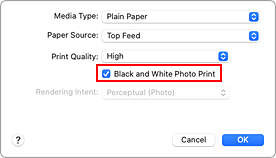
設定黑白相片列印
勾選黑白相片列印(Black and White Photo Print)核取方塊。
完成設定
按一下列印(Print)。
當執行列印時,文件被轉換成灰階資料。 該功能可以用單色列印彩色文件。
僅使用黑色和灰色墨水進行灰階列印
要僅使用黑色和灰色墨水進行灰階列印,您必須事先使用Media Configuration Tool工具新增相片紙(灰階列印)(Photo Paper (Grayscale Printing))或Fine Art 紙張(灰階列印)(Fine Art Paper (Grayscale Print))作為新的紙張類型,然後透過從Canon IJ Printer Utility2中選擇媒體資訊來更新印表機驅動程式的媒體資訊。
從列印對話方塊的印表機選項(Printer Options)中選擇品質與媒體(Quality & Media)
選擇媒體類型
在媒體類型(Media Type)中,選擇相片紙(灰階列印)(Photo Paper (Grayscale Printing))或Fine Art 紙張(灰階列印)(Fine Art Paper (Grayscale Print))。
完成設定
按一下列印(Print)。
當執行列印時,文件被轉換成灰階資料。 該功能可以用單色列印彩色文件。
