設定份數與列印順序
|
逐張列印(Collate Sheets) + 反向(Reverse) |
逐張列印(Collate Sheets) + 普通(Normal) |
反向(Reverse) |
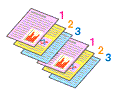
|
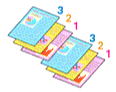
|
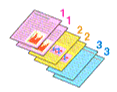
|
指定列印份數與列印順序的步驟如下:
指定要列印的份數
從列印對話方塊的列印份數(Copies)中指定要列印的份數。
選擇紙張處理(Paper Handling)
![插圖:[列印]對話方塊中的[紙張處理]](screens/paperhandling_lpd.png)
在份數(Copies)對話方塊中指定多份時,請勾選逐張列印(Collate Sheets)核取方塊
開啟逐張列印(Collate Sheets)會將一份複本的所有頁面一起列印。
關閉此設定可同時列印所有相同頁碼的頁面。指定列印順序
勾選頁面順序(Page Order)。
當選擇反向(Reverse)時,從最末頁開始列印。
當選擇自動(Automatic)或普通(Normal)時,從首頁開始列印。完成設定
按一下列印(Print)。
當執行列印時,將按照指定的列印順序列印指定的份數。
 重要事項
重要事項
- 當建立文件的應用程式軟體具有相同的功能時,請指定印表機驅動程式的設定。 然而,如果列印結果不能令人滿意,請指定應用程式軟體上的功能設定。 當同時使用應用程式軟體和本印表機驅動程式指定份數和列印順序時,則份數可能是兩個設定的倍數或者指定的列印順序可能不起作用。
