執行滿版列印
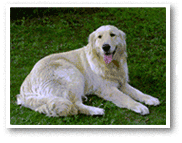
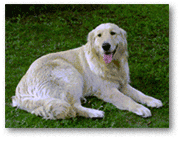
滿版列印功能可以透過放大資料,使其略微超出紙張大小,從而列印無邊緣的資料。 標準列印時,文件區域周圍會建立邊緣。 然而,使用滿版列印功能時,不會建立這些邊緣。 當要使列印資料(比如相片)四周沒有邊緣時,請設定滿版列印。
|

|
|
執行滿版列印的步驟如下:
 注釋
注釋
- 您也可以在印表機的操作面板上設定滿版縮放比例(Magnification level for borderless),但印表機驅動程式上的設定優先。
設定滿版列印
選擇滿版列印的紙張大小
在列印對話方塊中將紙張大小(Paper Size)選擇為「XXX無邊」。
從印表機選項(Printer Options)選擇頁面處理(Page Processing)
調整紙張的擴展量
如有必要,請使用滿版擴展量(Borderless Extension)滑桿調整擴展量。
向右移動滑桿會增加超出紙張的擴展量,向左移動滑桿會減少超出紙張的擴展量。
在大多數情況下,建議將滑桿設定在從右邊數第二個位置。 重要事項
重要事項- 滿版擴展量(Borderless Extension)滑桿設定在最右端位置時,紙張背面可能會變髒。
按一下列印(Print)
執行列印時,列印資料覆蓋整個頁面,沒有頁邊緣。
重要事項
- 滿版列印僅支援特定的紙張大小。 請確保從紙張大小(Paper Size)中選擇帶有「無邊」字樣的紙張大小。
- 根據所使用的紙張類型不同,紙張的頂邊和底邊的列印品質可能會降低或被染污。
- 紙張的長寬比例與影像資料有差別時,根據使用媒體大小的不同,影像的某些部分可能無法列印。
在這種情況下,根據紙張大小在應用程式軟體中剪裁影像資料。 - 當啟用比例列印或頁面佈置列印時,無法執行滿版列印。
注釋
- 從列印對話方塊的印表機選項(Printer Options)顯示的品質與媒體(Quality & Media)功能表中,將媒體類型(Media Type)設定為一般紙張(Plain Paper)、Hagaki A或Hagaki時,無法選擇整頁滿版列印。
擴展文件的列印範圍
設定較大的擴展量可以確保順利執行滿版列印。 然而,超出紙張範圍的文件部分無法列印。因此,位於相片邊緣處的拍攝主體也可能無法列印。
對滿版列印的效果不滿意時,可以減少擴展量。 要減少擴展量,請向左移動滿版擴展量(Borderless Extension)滑桿。
重要事項
- 當減少擴展量時,根據紙張大小,列印件可能出現多餘的邊緣。
注釋
- 滿版擴展量(Borderless Extension)滑桿設定在最左端位置時,影像資料將以全部大小列印。
