Avancerade pappersinställningar
Använd den här dialogrutan för att ställa in pappersdetaljinställningar som matchar den medietyp som du har fyllt på i skrivaren.
Om det kommer fläckar på papperet vid utskrift eller om kvaliteten på utskriften är sämre än förväntat, kan dessa inställningar förbättra utskriftsresultatet.
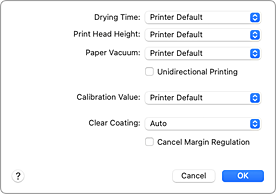
- Torktid (Drying Time)
-
Gör det möjligt att ställa in hur länge skrivaren ska vila innan den börjar skriva ut nästa sida.
Förläng väntetiden för torkning av bläck om nästa sida matas ut innan ytan på utskriften har torkat helt och det blir fläckar på papperet. - Höjd på skrivhuvudet (Print Head Height)
- Gör det möjligt att öka mellanrummet mellan skrivhuvud och papper vid utskrift med hög upplösning för att minska pappersavstrykning. Välj Undvik pappersavstr. (Avoid Paper Abrasion) för att minska pappersavstrykning.
- Pappersvakuum (Paper Vacuum)
-
Gör det möjligt att ändra det tryck för pappersvakuum som tillämpas vid utskrift.
Använd den här funktionen för att ändra trycket för pappersvakuum om det bildas fläckar på papperets baksida när du skriver ut på tjockt papper eller papper som lätt rullas ihop eller blir skrynkligt. - Enkelriktad utskrift (Unidirectional Printing)
-
Utelämnar ojämna färger och radbrytningar vid utskrift.
Markera den här kryssrutan om du vill utföra en enkelriktad utskrift. - Kalibreringsvärde (Calibration Value)
- Gör det möjligt att använda resultatet från kalibreringen som har gjorts på skrivaren. Välj Använd värde (Use Value) för att använda kalibreringsvärdena.
- Transparent utskrift (Clear Coating)
-
Ange inställningar för transparent utskrift.
 Obs!
Obs!- Vilka menyalternativ som är tillgängliga beror på papperstyp och utskriftskvalitet.
- Automatisk (Auto)
- Skrivaren ställer automatiskt in de områden som ska vara transparenta och om transparent utskrift ska utföras.
- Allmän (Overall)
-
Skrivaren skriver ut hela området transparent, inklusive marginalerna utanför sidan.
Transparent utskrift av hela området förbättrar den övergripande glansigheten, inklusive marginalerna.
Det här alternativet använder mest kromoptimerarbläck (CO). - Utskriftsområde (Printed Areas)
- Använd det här alternativet när du vill förbättra glansigheten enbart i utskriftsområdet. Transparent utskrift används inte på vita områden (inklusive marginaler).
- Ingen (None)
-
Utskriften fortsätter utan transparent utskrift.
Jämfört med när transparent utskrift används kan bildkvaliteten bli sämre eller utskriftsytan kan skadas.Obs!- Kromoptimerarbläck (CO) används vid automatiskt underhåll för att bibehålla skrivarens prestanda.
- Avbryt marginalregeln (Cancel Margin Regulation)
-
Avbryter säkerhetsmarginalregeln när du ställer in Medietyp (Media Type) till Matte Photo Paper, Premium Fine Art Smooth, Premium Fine Art Rough eller Photo Paper Pro Premium Matte A från menyn Kvalitet och media (Quality & Media) som visas från Skrivaralternativ (Printer Options) i dialogrutan Skriv ut.
När du markerar det här alternativet avbryts säkerhetsmarginalregeln, utskrift på ett större utskriftsområde och helsidesutskrift utan ram blir möjligt och det går att skriva ut på alla pappersstorlekar.
Beroende på pappersstorlek och miljö kan papperet bli smetigt och utskriftskvaliteten sämre om säkerhetsmarginalregeln avbryts.
Om detta inträffar rekommenderar vi att skriver ut på ett papper som har stora marginaler.
