Utför utskrift utan ram
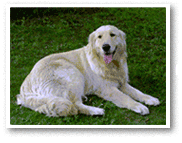
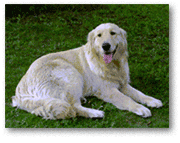
Med funktionen för utskrift utan ram kan du skriva ut data utan marginal genom att förstora dokumentet så att det tar lite större plats än papperet. Vid vanlig utskrift skapas marginaler runt dokumentområdet. Om funktionen för utskrift utan ram används så skapas inga marginaler. Om du vill skriva ut ett dokument, t.ex. ett foto, utan marginaler väljer du Utskrift utan ram (Borderless Printing).
|

|
|
Så här skriver du ut utan ram:
 Obs!
Obs!
- Du kan även ställa in Först.nivå för utskrift utan ram (Magnification level for borderless) på manöverpanelen på skrivaren, men inställningarna i skrivardrivrutinen prioriteras.
Ange inställningar för utskrift utan ram
Välj pappersstorlek för utskrift utan ram
Välj "XXX utan ram" för Pappersstorlek (Paper Size) från dialogrutan Skriv ut.
Välj Sidbearbetning (Page Processing) från Skrivaralternativ (Printer Options)
Justera förlängningsmåttet för papperet
Justera vid behov förlängningsmåttet med skjutreglaget Förlängningsdel utan ram (Borderless Extension).
Du kan öka eller minska förlängningsmåttet genom att dra skjutreglaget åt höger eller vänster.
Du bör placera skjutreglaget i andra positionen från höger i de flesta fall. Viktigt!
- Om skjutreglaget Förlängningsdel utan ram (Borderless Extension) är i positionen längst till höger kan baksidan av papperet bli smetigt.
Klicka på Skriv ut (Print)
När du utför utskriften skrivs dokumentet ut utan marginaler på papperet.
Viktigt!
- Utskrift utan ram kan endast användas med vissa pappersstorlekar. Tänk på att välja en pappersstorlek med orden ”utan ram” under Pappersstorlek (Paper Size).
- Utskriftskvaliteten kan försämras och arket kan bli smetigt längst upp och längst ned beroende på papperstyp.
- När förhållandet mellan höjd och bredd skiljer sig från bildinformationen kan det hända att en del av bilden inte skrivs ut. Det beror på vilken mediastorlek som används.
Gå i så fall in i ett bildredigeringsprogram och beskär bilden så att den passar till pappersstorleken. - Om utskrift med ändrad storlek eller sidlayoututskrift har aktiverats kan du inte skriva ut utan ram.
Obs!
- När du ställer in Medietyp (Media Type) till Vanligt papper (Plain Paper), Hagaki A eller Hagaki från menyn Kvalitet och media (Quality & Media) som visas från Skrivaralternativ (Printer Options) i dialogrutan Skriv ut, går det inte att välja utskrift på helsida utan ram.
Öka omfånget på dokumentet som ska skrivas ut
Om du anger ett stort omfång blir det inga problem med att skriva ut utan ram. Den del av dokumentet som inte får plats på papperet skrivs dock inte ut och därför kanske ytterkanterna på ett foto inte skrivs ut.
Om du inte är nöjd med resultatet minskar du förlängningsmåttet. Förlängningsmåttet blir mindre om skjutreglaget Förlängningsdel utan ram (Borderless Extension) flyttas åt vänster.
Viktigt!
- Om förlängningsmåttet minskas kan en felaktig marginal skapas på utskriften, beroende på pappersstorleken.
Obs!
- När skjutreglaget Förlängningsdel utan ram (Borderless Extension) är längst till vänster skrivs bilddata ut i full storlek.
