Zmiana ustawień powlekania warstwą przezroczystą
Po wykonaniu powlekania warstwą przezroczystą drukarka nakłada na zadrukowywaną powierzchnię tusz nabłyszczający (CO) i umożliwia dostosowanie poziomu nabłyszczenia.
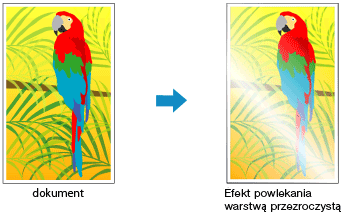
W tej części opisano procedurę zmieniania ustawień powlekania warstwą przezroczystą.
Wybierz opcję Ustaw. szczegół. papieru (Advanced Paper Settings) w pozycji Opcje drukarki (Printer Options) w oknie dialogowym drukowania
Ustaw powlekanie warstwą przezroczystą
Wybierz opcję Powlekanie warstwą przezroczystą (Clear Coating) zgodnie z potrzebami.
 Uwaga
Uwaga- Dostępne menu różni się w zależności od typu papieru i jakości wydruku.
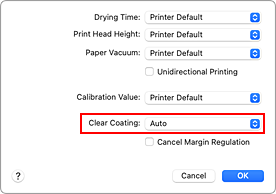
- Automatyczne (Auto)
- Drukarka automatycznie określi, czy konieczne jest powlekanie warstwą przezroczystą, i ewentualnie wyznaczy obszary powlekania warstwą przezroczystą.
- Ogólne (Overall)
-
Drukarka pokrywa warstwą przezroczystą cały obszar, w tym marginesy poza obszarem obrazu.
Powlekanie warstwą przezroczystą całego obszaru poprawia ogólny poziom nabłyszczenia, w tym marginesów.
Ta opcja wykorzystuje najwięcej tuszu nabłyszczającego (CO). - Obszary wydruku (Printed Areas)
- Użyj tej opcji, jeśli chcesz poprawić poziom nabłyszczenia tylko w obszarze obrazu. Białe obszary (w tym marginesy) nie są powlekane warstwą przezroczystą.
- Brak (None)
-
Drukowanie będzie kontynuowane bez powlekania warstwą przezroczystą.
W porównaniu do sytuacji, w której stosowane jest powlekanie warstwą przezroczystą, jakość obrazu może być gorsza lub zadrukowana powierzchnia może być uszkodzona.Uwaga- Wybierz opcję Brak (None), jeśli powlekanie warstwą przezroczystą nie jest wymagane, np. w przypadku laminowania po drukowaniu.
 Ważne
Ważne- Na karcie Jakość i nośnik (Quality & Media) przyjrzyj się obszarowi Typ nośnika (Media Type). Jeśli zostanie wybrany typ nośnika inny niż Photo Paper Pro Premium Matte A, Photo Paper Pro Platinum, Photo Paper Pro Luster, Photo Paper Plus Semi-gloss, Lekki papier fotograficzny (Lightweight Photo Paper), Ciężki papier fotograficzny (Heavyweight Photo Paper) lub Papier foto Baryta (Baryta Photo Paper), można wybrać tylko opcję Automatyczne (Auto).
Zakończ konfigurację.
Kliknij przycisk Drukuj (Print).
Po uruchomieniu wydruku dodawany jest skonfigurowany efekt powleczenia warstwą przezroczystą.
