Wykonywanie drukowania bez obramowania
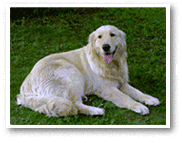
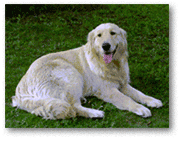
Funkcja ta umożliwia drukowanie danych bez marginesów w wyniku takiego powiększenia obrazu, że drukowane dane wystają nieco poza obszar papieru. Podczas drukowania standardowego wokół obszaru dokumentu są tworzone marginesy. Natomiast w trybie drukowania bez obramowania marginesy nie są tworzone. Aby wydrukować dane bez marginesów, np. fotografię, należy wybrać funkcję drukowania bez obramowania.
|

|
|
Procedura drukowania bez obramowania jest następująca:
 Uwaga
Uwaga
- Możesz też ustawić opcję Wielk. pow. przy druku bez ramki (Magnification level for borderless) na panelu operacyjnym drukarki, ale ustawienia w sterowniku drukarki będą miały priorytet.
Ustawianie funkcji Drukowanie bez obramowania
Wybierz rozmiar arkusza w przypadku drukowania bez obramowania
Wybierz opcję „XXX bez obramowania” (XXX Borderless) w pozycji Rozmiar papieru (Paper Size) w oknie dialogowym drukowania.
Wybierz opcję Przetwarzanie strony (Page Processing) w pozycji Opcje drukarki (Printer Options)
Dostosuj szerokość rozszerzenia dla papieru
W razie potrzeby dostosuj rozszerzenie za pomocą suwaka Przedłużenie bez obram. (Borderless Extension).
Przesunięcie suwaka w prawo powoduje zwiększenie szerokości rozszerzenia papieru, a w lewo – jej zmniejszenie.
W większości przypadków zaleca się ustawienie suwaka na drugiej pozycji z prawej strony. Ważne
Ważne- Ustawienie suwaka Przedłużenie bez obram. (Borderless Extension) w skrajnej prawej pozycji może spowodować zabrudzenie spodniej strony papieru.
Kliknij przycisk Drukuj (Print).
Podczas drukowania tekst zostanie wydrukowany na papierze bez żadnych marginesów.
Ważne
- Funkcja drukowania bez obramowania obsługuje jedynie określone rozmiary papieru. Należy pamiętać o wybraniu z listy Rozmiar papieru (Paper Size) rozmiaru papieru o końcówce „Bez obramowania” („Borderless”).
- W zależności od typu zastosowanego papieru, jakość druku może ulec pogorszeniu lub arkusz może zostać poplamiony w górnej bądź dolnej części.
- Jeśli stosunek wysokości do szerokości różni się dla danych obrazu, fragment obrazu może nie zostać wydrukowany w zależności od typu zastosowanego nośnika.
Należy wówczas przyciąć obraz za pomocą aplikacji, stosownie do rozmiaru papieru. - W przypadku włączenia drukowania skalowanego lub wydruku układu strony nie można drukować bez obramowania.
Uwaga
- Gdy w sekcji Typ nośnika (Media Type) wybierzesz opcję Papier zwykły (Plain Paper), Hagaki A lub Hagaki w menu Jakość i nośnik (Quality & Media) wyświetlanym w pozycji Opcje drukarki (Printer Options) okna dialogowego, nie będzie można wybrać drukowania bez obramowania.
Powiększanie zakresu wydruku
Ustawienie dużej szerokości rozszerzenia pozwala na bezproblemowe drukowanie bez obramowania. Jednak część dokumentu wykraczająca poza krawędzie papieru nie zostanie wydrukowana. Z tego powodu obiekty znajdujące się na obrzeżach fotografii również mogą nie zostać wydrukowane.
Jeśli wynik drukowania bez obramowania jest niezadowalający, można zmniejszyć rozszerzenie. Szerokość rozszerzenia zmniejsza się w miarę przesuwania suwaka Przedłużenie bez obram. (Borderless Extension) w lewo.
Ważne
- W przypadku zmniejszenia szerokości rozszerzenia na wydruku może się pojawić nieoczekiwany margines, zależny od rozmiaru papieru.
Uwaga
- W przypadku ustawienia suwaka Przedłużenie bez obram. (Borderless Extension) w skrajnym lewym położeniu obraz jest drukowany w pełnym rozmiarze.
