Endre innstillingene for gjennomsiktig blekk
Når du bruker gjennomsiktig blekk, bruker skriveren fargeoptimeringsblekk (CO, Chroma Optimizer) på utskriftsoverflaten og lar deg tilpasse glansgraden.
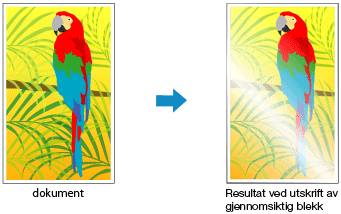
Dette avsnittet forklarer fremgangsmåten for å endre innstillingene for gjennomsiktig blekk.
Velg Detaljerte papirinnst. (Advanced Paper Settings) fra Skriveralternativer (Printer Options) i dialogboksen Skriv ut
Angi gjennomsiktig blekk (Clear Coating)
Velg alternativet Gjennomsiktig blekk (Clear Coating) som samsvarer med formålet ditt.
 Merk
Merk- Hvilke menyalternativer som er tilgjengelige, kan variere avhengig av papirtype og utskriftskvalitet.
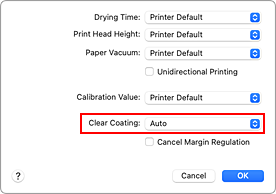
- Automatisk (Auto)
- Skriveren angir at det skal brukes gjennomsiktig blekk på områdene automatisk, og om gjennomsiktig blekk skal brukes.
- Generelt (Overall)
-
Skriveren bruker gjennomsiktig blekk på hele området, inkludert margene utenfor bildeområdet.
Med gjennomsiktig blekk på hele området blir glansgraden forbedret, også i margene.
Dette alternativet bruker mest fargeoptimeringsblekk (CO). - Trykkede områder (Printed Areas)
- Bruk dette alternativet når du ønsker å forbedre glansgraden kun i bildeområdet. Hvite områder (inkludert margene) får ikke gjennomsiktig blekk.
- Ingen (None)
-
Utskriften fortsetter uten gjennomsiktig blekk.
Bildekvaliteten kan bli dårligere, eller utskriftsoverflaten kan bli skadet, sammenlignet med hvis du bruker gjennomsiktig blekk.Merk- Velg Ingen (None) hvis gjennomsiktig blekk ikke er nødvendig, for eksempel når du skal laminere utskriften.
 Viktig!
- Se på Medietype (Media Type) under Kvalitet og medier (Quality & Media). Hvis en annen medietype enn Photo Paper Pro Premium Matte A, Photo Paper Pro Platinum, Photo Paper Pro Luster, Photo Paper Plus Semi-gloss, Lett fotopapir (Lightweight Photo Paper), Tungt fotopapir (Heavyweight Photo Paper) eller Baryta-fotopapir (Baryta Photo Paper) er valgt, kan du bare velge Automatisk (Auto).
Fullfør oppsettet
Klikk på Skriv ut (Print)
Når utskriften utføres, legges den valgte effekten av gjennomsiktig blekk til når dokumentet skrives ut.
