Utføre kant til kant-utskrift
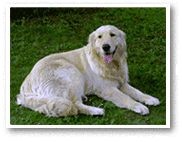
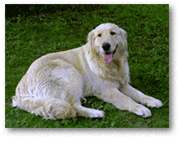
Ved hjelp av funksjonen for kant til kant-utskrift kan du skrive ut data uten marg ved å forstørre dataene slik at de så vidt går utenfor papiret. Ved vanlig utskrift opprettes det marger rundt dokumentområdet. Disse margene opprettes imidlertid ikke ved kant til kant-utskrift. Hvis du vil skrive ut data, for eksempel et fotografi, uten marg rundt, velger du kant til kant-utskrift.
|

|
|
Fremgangsmåten for å få kant til kant-utskrift er som følger:
 Merk
Merk
- Du kan også angi Forstørrelsesnivå for kantløs (Magnification level for borderless) på betjeningspanelet til skriveren, men innstillingene til skriverdriveren blir prioritert.
Angi kant til kant-utskrift
Velg størrelsen på arket for kant til kant-utskrift
Velg "XXX kant til kant" (XXX Borderless) som Papirstørrelse (Paper Size) fra dialogboksen Skriv ut.
Velg Sidebehandling (Page Processing) fra Skriveralternativer (Printer Options)
Juster utvidelsen for papiret
Juster om nødvendig utvidelsen ved hjelp av glidebryteren for Kant til kant-utvidelse (Borderless Extension).
Hvis du drar glidebryteren mot høyre, blir utvidelsen utenfor papiret større, og hvis du drar den mot venstre, blir utvidelsen mindre.
Det anbefales at du i de fleste tilfeller setter glidebryteren i den andre posisjonen fra høyre. Viktig!
- Hvis du drar glidebryteren Kant til kant-utvidelse (Borderless Extension) helt til høyre, kan baksiden av papiret bli flekkete.
Klikk på Skriv ut (Print)
Når du skriver ut, skrives dataene ut uten marger på papiret.
Viktig!
- Kant til kant-utskrift støtter bare bestemte papirstørrelser. Sørg for å velge en papirstørrelse med teksten «kant til kant» under Papirstørrelse (Paper Size).
- Utskriftskvaliteten kan bli dårligere eller arket kan få flekker øverst og nederst, avhengig av papirtypen som brukes.
- Når forholdet mellom høyde og bredde i stor grad avviker fra bildedataene, er det (avhengig av størrelsen på mediet som brukes) mulig at deler av bildet ikke blir skrevet ut.
I så fall må du beskjære bildedataene i programmet, slik at de stemmer med papirstørrelsen. - Når skalert utskrift eller sideoppsettutskrift er aktivert, kan du ikke utføre kant til kant-utskrift.
Merk
- Når du angir Medietype (Media Type) til Vanlig papir (Plain Paper), Hagaki A eller Hagaki på menyen Kvalitet og medier (Quality & Media) som vises under Skriveralternativer (Printer Options) i dialogboksen Skriv ut, kan ikke helsides kant til kant-utskrift velges.
Utvide området av dokumentet som skal skrives ut
Hvis du angir en stor utvidelse, kan du utføre kant til kant-utskrift uten problemer. Den delen av dokumentet som går utenfor papiret, skrives imidlertid ikke ut, og derfor skrives elementer i ytterkanten av et fotografi kanskje ikke ut.
Hvis du ikke er fornøyd med resultatet av kant til kant-utskrift, kan du redusere utvidelsen. Utvidelsen blir mindre når glidebryteren for Kant til kant-utvidelse (Borderless Extension) flyttes mot venstre.
Viktig!
- Hvis utvidelsen reduseres, kan det oppstå en uventet marg på utskriften, avhengig av hvilken papirstørrelse du bruker.
Merk
- Når glidebryteren for Kant til kant-utvidelse (Borderless Extension) er satt helt til venstre, vil bildedataene bli skrevet ut i full størrelse.
