Canon IJ Printer Utility2
Met Canon IJ Printer Utility2 kunt u onderhoud uitvoeren aan de printer of de instellingen van de printer wijzigen.
 Opmerking
- Als u macOS 15 of hoger gebruikt, moet u elk programma configureren om apparaatdetectie in het lokale netwerk toe te staan. Als u apparaatdetectie niet inschakelt, kan de softwarefunctionaliteit beperkt zijn of niet goed worden opgestart.
Raadpleeg "Apparaatdetectie in lokaal netwerk instellen" voor gedetailleerde instructies.
De lijst met programma's die onder Lokaal netwerk (Local Network) wordt weergegeven, kan alle of enkele van de volgende onderdelen bevatten, afhankelijk van het gebruik.- Canon IJ Printer Setup2
- Canon IJ Printer Utility2
- Als de functies van het printerstuurprogramma niet goed werken, zelfs niet nadat u apparaatdetectie hebt ingeschakeld, verwijdert u het printerstuurprogramma terwijl u apparaatdetectie ingeschakeld houdt. Vervolgens voegt u het printerstuurprogramma opnieuw toe.
Wat u kunt doen met Canon IJ Printer Utility2
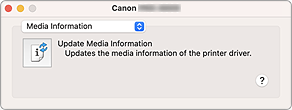
Via het pop-upmenu kunt u schakelen tussen de pagina's in Canon IJ Printer Utility2. U kunt in het pop-upmenu de volgende items selecteren.
- Mediagegevens
- Hiermee worden de meest recente mediagegevens van de printer opgehaald en worden deze gegevens bijgewerkt in het printerstuurprogramma.
- Accounts
-
Hiermee kunt u een id instellen voor elke taak en elke gebruiker, zodat u de afdrukhistorie en de afdruktaken kunt beheren.
Opmerking
- Als de printer wordt gedeeld, is het niet mogelijk Accounts (Accounting)-informatie in te stellen op clientcomputers.
- Aangepaste instellingen
- Hiermee kunt u de instellingen van deze printer wijzigen.
Opmerking
- Als u Canon IJ Printer Utility2 wilt gebruiken, moet u eerst de printer inschakelen.
- Afhankelijk van de geselecteerde items communiceert de computer met de printer om informatie op te halen. Als de computer niet met de printer kan communiceren, wordt er mogelijk een foutbericht weergegeven.
Als dit gebeurt, klikt u op Annuleer (Cancel) om de meest recente instellingen op de computer weer te geven.

