Exécution d'une impression sans bordure
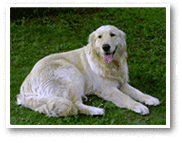
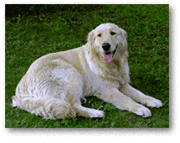
La fonction d'impression sans bordure permet d'imprimer des données sans aucune marge en agrandissant les données afin qu'elles débordent légèrement de la feuille. En mode d'impression standard, des marges sont créées autour de la zone du document. Ces marges ne seront toutefois pas créées si la fonction d'impression sans bordure est activée. Par exemple, pour imprimer une photo sans marge autour, définissez l'impression sans bordure.
|

|
|
Pour effectuer une impression sans bordure, procédez comme suit :
 Remarque
- Vous pouvez également définir le Niveau agrand. sans bordure sur le panneau de commande de l'imprimante, mais les paramètres du pilote de l'imprimante seront prioritaires.
Définition d'une impression sans bordure
Sélection du format de page pour l'impression sans bordure
Sélectionnez "XXX sans bordure" pour Format papier (Paper Size) dans la boîte de dialogue Imprimer.
Sélectionnez Traitement de la page dans Options de l'imprimante (Printer Options)
Ajustez la grandeur de dépassement du papier
Si nécessaire, ajustez la grandeur de dépassement à l'aide du curseur Dépassement sans bordure.
Augmentez la grandeur de dépassement en déplaçant le curseur vers la droite et réduisez-la en le déplaçant vers la gauche.
Il est recommandé dans la plupart des cas de placer le curseur sur la deuxième position en partant de la droite. Important
- Lorsque le curseur Dépassement sans bordure est déplacé tout à droite, le verso du papier peut être maculé.
Cliquez sur Imprimer
Lorsque vous procédez à l'impression, les données sont imprimées sans marges sur le papier.
Important
- L'impression sans bordure prend uniquement en charge des formats de papier spécifiques. Veillez à sélectionner un format de papier comportant la mention « Sans bordure » dans Taille du papier.
- Il se peut que la qualité d'impression soit détériorée ou que la feuille soit tachée en haut et en bas en fonction du type de papier utilisé.
- Si le rapport entre la hauteur et la largeur diverge des données d'image, une partie de l'image peut ne pas être imprimée, selon le format de support utilisé.
Dans ce cas, ajustez les données d'image dans l'application en fonction du format de papier. - Lorsque l'impression proportionnée ou l'impression mise en page est activée, vous ne pouvez pas effectuer d'impression sans bordure.
Remarque
- Lorsque vous définissez le Type de support sur Papier ordinaire, Hagaki A ou Hagaki dans le menu Qualité et support affiché dans Options de l'imprimante (Printer Options) dans la boîte de dialogue Imprimer, l'impression pleine page sans bordure ne peut pas être sélectionnée.
Agrandissement de la partie du document située dans la zone imprimable
Définissez une grandeur de dépassement importante pour effectuer une impression sans bordure correcte. Toutefois, la partie du document qui dépasse de la feuille ne sera pas imprimée, si bien que les sujets situés à la périphérie d'une photo risquent de ne pas être imprimés.
Lorsque vous n'êtes pas satisfait du résultat, réduisez la grandeur de dépassement. Pour réduire la grandeur de dépassement, déplacez le curseur Dépassement sans bordure vers la gauche.
Important
- Lorsque vous réduisez la valeur de Grandeur de dépassement, une marge non souhaitée risque d'apparaître à l'impression selon le format du papier.
Remarque
- Lorsque le curseur Dépassement sans bordure se trouve complètement à gauche, les données d'image sont imprimées à leur taille maximale.
