Tulostaminen iOS-laitteesta (AirPrint)
Valitsemalla AirPrint voit tulostaa valokuvia, sähköposteja, verkkosivuja ja muita asiakirjoja tarvitsematta ladata erikoissovelluksia.
Ympäristön tarkistaminen
Tarkista ensin ympäristösi.
AirPrint-käyttöympäristö
iPhone, iPad ja iPod touch, joissa on uusin iOS/iPadOS-versioVaatimus
iOS-laite ja tulostin pitää yhdistää jollakin seuraavista tavoista:- Yhdistetty samaan verkkoon LAN-verkon kautta
- Yhdistetty suoraan ilman langatonta reititintä (Suora yhteys)
AirPrint-tulostus iOS-laitteesta
Tarkista, että tulostin on päällä
 Huomautus
- Jos Automaattinen käynnistys (Auto power on) on käytössä, tulostin käynnistyy automaattisesti, kun se vastaanottaa tulostustyön.
Lisää paperia tulostinlaitteeseen
Napauta toiminnon kuvaketta käyttämällä iOS-laitteen sovellusta
Seuraava näyttö tulee näkyviin, kun tulostat iOS 12 -version Safari-selaimesta. Todellinen näyttö määräytyy laitteen tai sovellusten mukaan.

Valikko avautuu näkyviin.
Napauta Tulosta (Print)
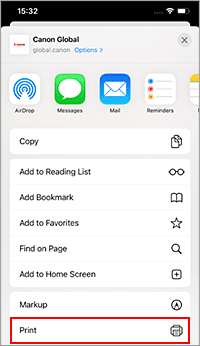
Valitse Tulostinasetukset (Printer Options) -kohtaan Tulostin (Printer) -valinnaksi tulostimesi mallinimi
 Tärkeää
- Koska jotkin sovellukset eivät tue AirPrint-toimintoa, Tulostinasetukset (Printer Options) -valikko ei ehkä ole näkyvissä. Jos sovellus ei anna sinun määrittää tulostinasetuksia, et voi tulostaa kyseisestä sovelluksesta.
Tarkista tulostusasetukset
Tarvittaessa aseta tulostettavien kopioiden määrä ja tulostusasetukset.
Huomautus- Voit määrittää Tulostuslaatuasetukset (Print quality settings) (Väritila (Color mode) ja Kirkaslakka (Clear coating)), Paperin asetukset (Paper settings) (Yksisuuntainen tulostus (Unidirectional printing)) ja Reunattomien suurennus (Magnification level for borderless) -asetuksen tulostimen käyttöpaneelissa. Lisätietoja on kohdassa "Tulostusasetukset."
Napauta Tulosta (Print)
Tulostin tulostaa määritettyjen asetusten mukaisesti.
Huomautus
- Wi-Fi-yhteyden muodostumisessa voi kestää muutama minuutti, kun tulostin käynnistyy. Tulosta, kun olet tarkistanut, että tulostin on yhteydessä verkkoon.
- Et voi käyttää AirPrint-yhteyttä, jos Bonjour-asetukset tulostimessa ovat poissa käytöstä. Tarkista LAN-asetukset tulostimesta ja ota Bonjour-asetukset käyttöön.
- Katso kohta "Ei voi tulostaa AirPrint-toiminnolla", jos sinulla on tulostusongelmia, kun käytät AirPrint-toimintoa.
Paperikoko
AirPrint-tulostuksessa paperikoko valitaan automaattisesti iOS-laitteessa käytettävän sovelluksen mukaan sekä sen perusteella, millä alueella AirPrintiä käytetään.
Kun käytät valokuvasovellusta, oletuspaperikoko on L (Japani) ja 4 x 6 tuumaa tai KG muissa maissa ja muilla alueilla.
Kun käytät asiakirjasovellusta, oletuspaperikoko on Letter (Yhdysvallat) tai A4 (Japani ja Eurooppa).
Jos tulostuksen paperiasetukset poikkeavat tulostimeen rekisteröidyistä paperitiedoista, asiakirja tulostetaan tulostimeen määritetyillä paperiasetuksilla.
Tärkeää
- Paperikoon alkuasetus saattaa laitteen tai käyttöjärjestelmän mukaan poiketa edellä mainitusta.
Testitulostusta suositellaan. - Käytettävissä oleva paperikoko voi vaihdella käytettävän sovelluksen mukaan.
Tulostustilan tarkistaminen
Voit tarkistaa AirPrint-tulostuksen tilan Tulostuskeskuksesta (Print Center).
Napauta Tulostuskeskus (Print Center) -kohtaa, joka näkyy iOS-laitteen moniajotilassa.
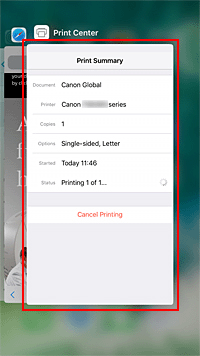
Tulostustyön poistaminen
Jos haluat poistaa AirPrint-tulostustyön, voit tehdä sen kahdella tavalla:
- Tulostimesta: Voit peruuttaa tulostustyön painamalla Pysäytä (Stop) -painiketta.
- iOS-laite: Napauta Tulostuskeskus (Print Center) -kohtaa, joka näkyy moniajotilassa. Napauta avautuvassa näytössä tulostustyötä, jonka haluat poistaa, ja napauta sitten Peruuta tulostus (Cancel Printing).
