Kirkaslakka-asetusten muuttaminen
Kun käytät kirkaslakkatoimintoa, tulostin lisää värikylläisyyden optimoivaa (CO) mustetta tulostettavaan pintaan, ja voit säätää tulosteen kiiltävyystasoa.
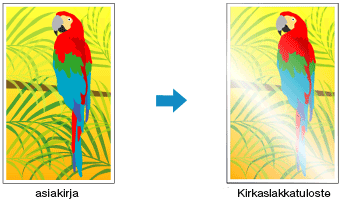
Tässä osassa kerrotaan, miten kirkaslakka-asetuksia muutetaan.
Valitse Paperin tarkat asetukset (Advanced Paper Settings) Tulostus-valintaikkunan Tulostinasetukset (Printer Options) -kohdasta
Määritä kirkaslakka
Valitse Kirkaslakka (Clear Coating)-kohde, joka sopii tarkoitukseen.
 Huomautus
- Valikkovaihtoehdot vaihtelevat paperityypin ja tulostuslaadun mukaan.
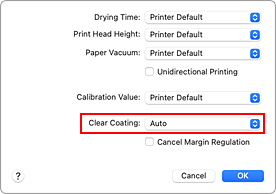
- Automaattinen (Auto)
- Tulostin määrittää automaattisesti, käytetäänkö kirkaslakkaa ja mille alueille kirkaslakkaa käytetään.
- Kokonaan (Overall)
-
Tulostin käyttää kirkaslakkaa koko alueelle, myös kuva-alueen ulkopuolella oleviin reunuksiin.
Kirkaslakan käyttäminen koko alueelle parantaa yleistä kiiltävyystasoa myös reunuksissa.
Tämä asetus käyttää eniten Chroma Optimizer (CO) -mustetta. - Tulostetut alueet (Printed Areas)
- Käytä tätä asetusta, kun haluat parantaa kiiltävyystasoa vain kuva-alueella. Valkoisille alueille (mukaan lukien reunuksiin) ei käytetä kirkaslakkaa.
- Ei mitään (None)
-
Tulostus jatkuu ilman kirkaslakkaa.
Verrattuna kirkaslakan käyttöön kuvanlaatu saattaa heiketä tai tulostettu pinta saattaa vaurioitua.Huomautus- Valitse Ei mitään (None), jos kirkaslakkaa ei tarvita, jos esimerkiksi tulostuksen jälkeen suoritetaan laminointi.
 Tärkeää
- Tarkista Laatu ja tulostusmateriaali (Quality & Media) -välilehden Tulostusmateriaali (Media Type) -asetus. Jos tulostusmateriaaliksi valitaan muu kuin Photo Paper Pro Premium Matte A, Photo Paper Pro Platinum, Photo Paper Pro Luster, Photo Paper Plus Semi-gloss, Kevyt valokuvapaperi (Lightweight Photo Paper), Painava valokuvapaperi (Heavyweight Photo Paper) tai Baryta-valokuvapaperi (Baryta Photo Paper), voit valita vain vaihtoehdon Automaattinen (Auto).
Suorita asetusten määritys loppuun
Osoita Tulosta (Print)
Kun tulostus käynnistetään, määritetty kirkaslakkatehoste lisätään tulostettavaan asiakirjaan.
