Reunattoman tulostuksen suorittaminen
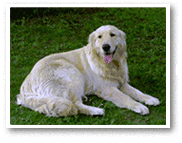
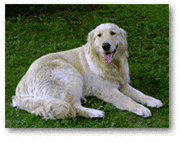
Reunattomassa tulostuksessa voidaan tulostaa ilman reunuksia suurentamalla tulostustietoja hieman paperin ulkopuolelle. Normaalissa tulostuksessa asiakirja-alueen ympärille luodaan marginaalit. Reunattomassa tulostuksessa näitä marginaaleja ei luoda. Kun haluat tulostaa reunattomasti esimerkiksi valokuvia, aseta reunaton tulostus.
|

|
|
Reunaton tulostus otetaan käyttöön seuraavasti:
 Huomautus
- Voit myös määrittää Reunattomien suurennus (Magnification level for borderless) -asetuksen tulostimen käyttöpaneelissa, mutta tulostinajurin asetukset ovat etusijalla.
Reunaton tulostus -asetuksen määrittäminen
Valitse reunattoman tulostuksen paperikoko
Valitse "XXX Reunaton" Paperikoko (Paper Size) -asetukseksi tulostusvalintaikkunassa.
Valitse Sivun käsittely (Page Processing) Tulostinasetukset (Printer Options) -kohdasta
Säädä laajennuksen määrä paperista
Muuta laajennusta tarvittaessa Reunaton laajennus (Borderless Extension) -liukusäätimellä.
Määrä kasvaa paperin ulkopuolelle, kun säädintä siirretään oikealle, ja vastaavasti pienenee, kun sitä siirretään vasemmalle.
Säätimen suositeltava sijainti on useimmiten toinen merkki oikealta. Tärkeää
- Kun Reunaton laajennus (Borderless Extension) -liukusäädin siirretään aivan oikeaan reunaan, paperin kääntöpuolelle voi tulla tahroja.
Osoita Tulosta (Print)
Tiedosto tulostetaan ilman reunoja paperilla.
Tärkeää
- Reunaton tulostus tukee vain tiettyjä paperikokoja. Valitse Paperikoko (Paper Size) -asetuksesta paperikoko, jonka nimessä lukee "Reunaton".
- Tulostuslaatu voi heikentyä tai arkki voi tahriutua ylä- ja alareunasta käytetyn paperityypin mukaan.
- Jos kuvan korkeuden ja leveyden suhteessa on eroa, käytettävän tulostusmateriaalin koon mukaan osa kuvasta ei välttämättä tulostu.
Rajaa tällöin kuvatiedostoa sovelluksessa paperikoon mukaan. - Jos skaalattu tulostus tai sivun asettelutapa -tulostus on käytössä, reunatonta tulostusta ei voi käyttää.
Huomautus
- Kun määrität Tulostusmateriaali (Media Type)-asetukseksi Tavallinen paperi (Plain Paper), Hagaki A tai Hagaki Laatu ja tulostusmateriaali (Quality & Media) -valikosta tulostusvalintaikkunan Tulostinasetukset (Printer Options) -kohdassa, reunatonta koko sivun tulostusta ei voi valita.
Tulostettavan asiakirja-alueen laajentaminen
Suuren laajennuksen asettaminen mahdollistaa ongelmattoman tulostuksen. Paperin ulkopuolelle jäävä alue ei kuitenkaan tulostu ja tästä syystä valokuvan reunoilla olevat kohteet eivät ehkä tulostu.
Jos et ole tyytyväinen reunattoman tulostuksen tulokseen, pienennä laajennuksen määrää. Laajennuksen määrä pienenee, kunReunaton laajennus (Borderless Extension) -liukusäädintä siirretään vasemmalle.
Tärkeää
- Kun laajennuksen määrää pienennetään, tulosteeseen saattaa käytetyn paperikoon mukaan tulostua odottamaton reunus.
Huomautus
- Kun Reunaton laajennus (Borderless Extension) -liukusäädin vedetään täysin vasemmalle, kuvatiedot tulostuvat täydessä koossa.
