Cambio de la configuración del revestimiento transparente
Cuando hace uso del revestimiento transparente, la impresora aplica la tinta Optimizador de croma (CO) en la superficie de impresión y le permite ajustar el nivel de brillo.
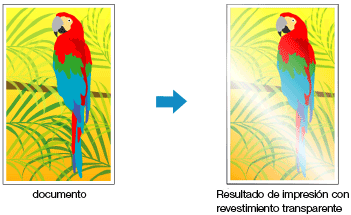
En esta sección se describen procedimientos para cambiar la configuración de revestimiento transparente.
Seleccione Config. detallada papel (Advanced Paper Settings) de Opciones de impresora (Printer Options) del cuadro de diálogo Imprimir
Establecimiento del revestimiento transparente
Seleccione el elemento Revestimiento transparente (Clear Coating) que coincide con su finalidad.
 Nota
Nota- Los elementos de menú disponibles pueden variar en función del tipo de papel y la calidad de impresión.
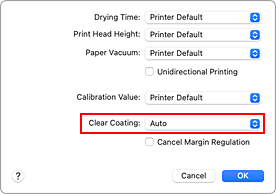
- Auto
- La impresora establece automáticamente las áreas a las que se aplicará un revestimiento transparente y si debe ejecutarse el revestimiento transparente.
- Toda (Overall)
-
La impresora aplicará el revestimiento transparente a toda el área, incluidos los márgenes fuera del área de la imagen.
Aplicar el revestimiento transparente a toda el área mejora el brillo general, incluidos los márgenes.
Esta opción utiliza la tinta Optimizador de croma (CO) principalmente. - Áreas impresas (Printed Areas)
- Utilice esta opción cuando quiera mejorar el brillo únicamente en el área de la imagen. No se aplicará el revestimiento transparente a las áreas blancas (márgenes incluidos).
- Ninguno (None)
-
La impresión continuará sin revestimiento transparente.
Contrario a lo que ocurre si se aplica un revestimiento transparente, es posible que la calidad de la imagen se deteriore o que la superficie impresa acabe dañada.Nota- Seleccione Ninguno (None) si no es necesario aplicar el revestimiento transparente, como al laminar después de imprimir.
 Importante
- En Calidad y soporte (Quality & Media), mire el Tipo de soporte (Media Type). Si se selecciona otro tipo de soporte distinto a Papel fotogr. mate Pro Premium A (Photo Paper Pro Premium Matte A), Fotográfico Profesional Platinum (Photo Paper Pro Platinum), Fotográfico Pro Brillante (Photo Paper Pro Luster), Papel Fotog. Plus Semi Brillante (Photo Paper Plus Semi-gloss), Papel fotográfico fino (Lightweight Photo Paper), Papel fotográfico grueso (Heavyweight Photo Paper) o Papel fotográfico Baryta (Baryta Photo Paper), solo podrá seleccionar Auto.
Finalice la configuración
Haga clic en Imprimir (Print)
El efecto de revestimiento transparente establecido se añade cuando se lleva a cabo la impresión del documento.
