Tisk v odstínech šedi
|

|
|
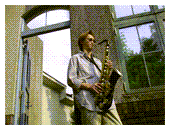
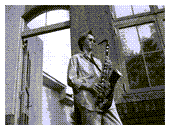
Tato část popisuje postup tisku barevného dokumentu nebo černobílé fotografie v odstínech šedi.
Chcete-li tisknout v odstínech šedi, můžete použít barevný inkoust za účelem jemných barevných úprav, nebo použít pouze černý či šedý inkoust k tisku černobílých fotografií podle vašich představ.
Při tisku v odstínech šedi s použitím pouze černého nebo šedého inkoustu nemůžete upravit tóny barev odstínů šedi.
- Tisk v odstínech šedi pomocí barevného inkoustu
- Tisk v odstínech šedi pouze pomocí černého a šedého inkoustu
Tisk v odstínech šedi pomocí barevného inkoustu
V nabídce Možnosti tiskárny (Printer Options) v dialogovém okně Tisk vyberte Kvalita a média (Quality & Media)
Nastavení tisku černobílých fotografií
Označte políčko Tisk černobílých fotografií (Black and White Photo Print).
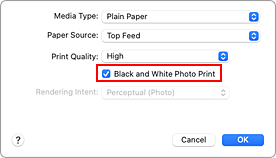
Dokončete nastavení
Klepněte na tlačítko Tisk (Print).
Po spuštění tisku bude dokument převeden do odstínu šedi. To umožní vytisknout dokument monochromaticky.
Tisk v odstínech šedi pouze pomocí černého a šedého inkoustu
Chcete-li tisknout v odstínech šedi pouze pomocí černého a šedého inkoustu, je třeba předem přidat Fotog. papír (Tisk v ods. šedi) (Photo Paper (Grayscale Printing)) nebo Papír FineArt (tisk v ods. šedi) (Fine Art Paper (Grayscale Print)) jako nový typ papíru pomocí nástroje Media Configuration Tool a aktualizovat informace o médiích ovladače tiskárny tím, že v části Canon IJ Printer Utility2 vyberete možnost Informace o médiích.
V nabídce Možnosti tiskárny (Printer Options) v dialogovém okně Tisk vyberte Kvalita a média (Quality & Media)
Vyberte typ média
V části Typ média (Media Type) vyberte Fotog. papír (Tisk v ods. šedi) (Photo Paper (Grayscale Printing)) nebo Papír FineArt (tisk v ods. šedi) (Fine Art Paper (Grayscale Print)).
Dokončete nastavení
Klepněte na tlačítko Tisk (Print).
Po spuštění tisku bude dokument převeden do odstínu šedi. To umožní vytisknout dokument monochromaticky.
