Nastavení počtu kopií a pořadí tisku
|
Kompletování listů (Collate Sheets) + Obrácené (Reverse) |
Kompletování listů (Collate Sheets) + Normální (Normal) |
Obrácené (Reverse) |
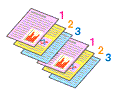
|
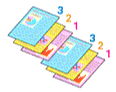
|
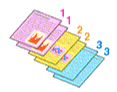
|
Chcete-li zadat počet kopií a pořadí tisku, postupujte takto:
Zadejte počet kopií, které se mají vytisknout
V nabídce Kopie (Copies) v Dialogové okno Tisk určete počet kopií, které chcete vytisknout.
Vyberte možnost Manipulace s papírem (Paper Handling)
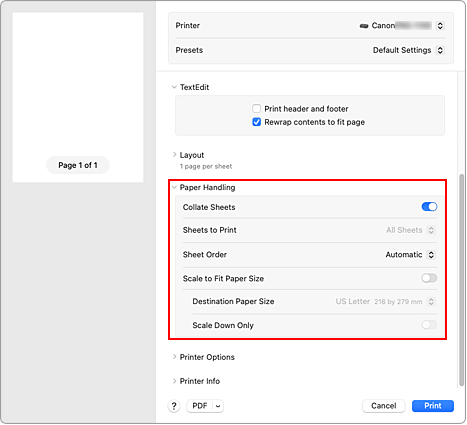
Při specifikaci více kopií v políčku Kopie (Copies) zkontrolujte políčko Kompletování listů (Collate Sheets)
Chcete-li vytisknout všechny strany jedné kopie dohromady, zapněte funkci Kompletování listů (Collate Sheets).
Chcete-li vytisknout všechny strany se stejným číslem strany dohromady, toto nastavení vypněte.Zadejte pořadí tisku
Označte možnost Pořadí stránek (Page Order).
Pokud vyberete možnost Obrácené (Reverse), tisk bude zahájen od poslední strany.
Pokud vyberete možnost Automatické (Automatic) nebo Normální (Normal), tisk bude zahájen od první strany.Dokončete nastavení
Klepněte na tlačítko Tisk (Print).
Po spuštění tisku se vytiskne zadaný počet kopií v zadaném pořadí.
 Důležité
- Pokud softwarová aplikace, pomocí které byl dokument vytvořen, obsahuje stejnou funkci, zadejte nastavení v ovladači tiskárny. Pokud však nejsou výsledky tisku uspokojivé, použijte nastavení funkce v softwarové aplikaci. Pokud počet kopií a pořadí tisku určíte v softwarové aplikaci i v ovladači tiskárny, může být výsledný počet kopií násobkem hodnot obou nastavení nebo se nemusí aktivovat určené pořadí tisku.
