Provedení tisku bez ohraničení
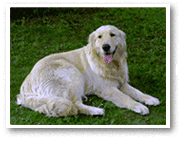
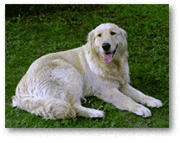
Funkce tisku bez ohraničení zvětší obraz tak, aby mírně přesahoval okraj papíru, a umožňuje tak tisk bez okraje. Při běžném tisku se okolo oblasti dokumentu vytvoří okraje. Při tisku bez ohraničení nebudou tyto okraje vytvořeny. Chcete-li vytisknout data (například fotografii) bez okraje, nastavte tisk bez ohraničení.
|

|
|
Postup tisku stránky bez ohraničení je následující:
 Poznámka
- Na ovládacím panelu tiskárny můžete také nastavit Úroveň zvětšení pro tisk bez ohr. (Magnification level for borderless), ale nastavení v ovladači tiskárny budou upřednostněna.
Nastavení tisku bez ohraničení
Vyberte velikost papíru pro tisk bez ohraničení
Pro Velikost papíru (Paper Size) vyberte v dialogovém okně Tisk možnost "Bez ohraničení XXX".
V nabídce Možnosti tiskárny (Printer Options) vyberte možnost Zpracování stránky (Page Processing)
Nastavte velikost přesahu papíru
V případě potřeby nastavte velikost přesahu pomocí posuvníku Přesah bez ohraničení (Borderless Extension).
Posunutím posuvníku doprava lze zvýšit velikost přesahu papíru, posunutím posuvníku doleva lze přesah snížit.
Ve většině případů doporučujeme posuvník nastavit do druhé polohy zprava. Důležité
- Přesunete-li posuvník Přesah bez ohraničení (Borderless Extension) úplně doprava, mohou se na zadní straně papíru vytvářet rozmazané inkoustové skvrny.
Klepněte na tlačítko Tisk (Print)
Během tisku budou data vytištěna na papír zcela bez ohraničení.
Důležité
- Tisk bez ohraničení je možný pouze u některých velikostí papíru. Ujistěte se, že je pro položku Velikost papíru (Paper Size) vybrána velikost papíru s údajem „bez okrajů“.
- Kvalita tisku může být v závislosti na typu použitého papíru zhoršena nebo může být horní a spodní část listu zabarvena.
- Pokud se poměr výšky a šířky liší od rozměrů obrazových dat, potom se na média některých velikostí pravděpodobně nevytiskne část obrazu.
V takovém případě v aplikaci ořízněte obrazová data podle velikosti papíru. - Při tisku v měřítku nebo tisku rozvržené stránky nelze tisk bez ohraničení použít.
Poznámka
- Když nastavujete Typ média (Media Type) na Běžný papír (Plain Paper), Hagaki A, nebo Hagaki v nabídce Kvalita a média (Quality & Media) zobrazené v části Možnosti tiskárny (Printer Options) dialogového okna Tisk, nelze zvolit tisk bez ohraničení na celou stránku.
Zvětšení vytištěné oblasti dokumentu
Nastavení velkého přesahu umožňuje bezproblémový tisk bez ohraničení. Část dokumentu přesahující velikost papíru se ovšem nevytiskne. Z tohoto důvodu mohou objekty blízko obvodu fotografie na vytištěném obraze chybět.
Pokud nejste s výsledkem tisku bez ohraničení spokojeni, snižte hodnotu velikosti přesahu. Velikost přesahu se sníží posunutím posuvníku Přesah bez ohraničení (Borderless Extension) doleva.
Důležité
- Po zmenšení velikosti přesahu se může na výtisku v závislosti na velikosti papíru nečekaně objevit okraj.
Poznámka
- Po nastavení posuvníku Přesah bez ohraničení (Borderless Extension) do polohy zcela vlevo se obrazová data vytisknou v plné velikosti.
