طباعة بتدرج الرمادي
|

|
|
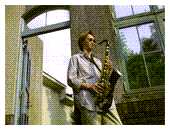
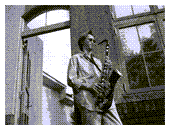
يصف هذا القسم الإجراء الخاص بطباعة مستند ملون أو صورة أحادية اللون بتدرج رمادي.
للطباعة بتدرج الرمادي، يمكنك إما استخدام حبر اللون لإجراء تعديلات دقيقة للألوان أو استخدام الحبر الأسود أو الرمادي فقط لطباعة صور أحادية اللون بالطريقة التي تريدها.
عند الطباعة بتدرج الرمادي باستخدام الحبر الأسود أو الرمادي فقط، لا يمكنك ضبط درجات ألوان تدرج الرمادي.
طباعة بتدرج الرمادي باستخدام حبر الألوان
حدد الجودة والوسائط (Quality & Media) من خيارات الطابعة (Printer Options) في مربع الحوار طباعة
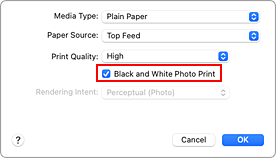
قم بتعيين طباعة صور أبيض وأسود
حدد خانة الاختيار طباعة صور أبيض وأسود (Black and White Photo Print).
أكمل الإعداد
انقر فوق طباعة (Print).
عند تنفيذ الطباعة، يُحول المستند إلى بيانات بتدرج الرمادي. ولذا يتيح لك هذا الخيار طباعة المستند الملون بلون واحد.
طباعة بتدرج الرمادي باستخدام الحبر الأسود والرمادي فقط
للطباعة بتدرج الرمادي باستخدام الحبر الأسود والرمادي فقط، تحتاج إلى إضافة ورق صور فوتوغرافية (طباعة بتدرج الرمادي) (Photo Paper (Grayscale Printing)) أو ورق Fine Art (طباعة بتدرج الرمادي) (Fine Art Paper (Grayscale Print)) بوصفه نوع ورق جديد باستخدام الأدوات الإدارية الموجودة بشكل مسبق وتحديث معلومات وسائط برنامج تشغيل الطابعة عن طريق تحديد معلومات الوسائط من Canon IJ Printer Utility2.
حدد الجودة والوسائط (Quality & Media) من خيارات الطابعة (Printer Options) في مربع الحوار طباعة
حدد نوع الوسائط
في نوع الوسائط (Media Type)، حدد ورق صور فوتوغرافية (الطباعة بتدرج الرمادي) (Photo Paper (Grayscale Printing)) أو ورق Fine Art (الطباعة بتدرج الرمادي) (Fine Art Paper (Grayscale Print)).
أكمل الإعداد
انقر فوق طباعة (Print).
عند تنفيذ الطباعة، يُحول المستند إلى بيانات بتدرج الرمادي. ولذا يتيح لك هذا الخيار طباعة المستند الملون بلون واحد.
