الطباعة من جهاز iOS (AirPrint)
استخدم AirPrint لطباعة الصور الفوتوغرافية ورسائل البريد الإلكتروني وصفحات الويب والمستندات الأخرى بدون الحاجة إلى تنزيل تطبيقات خاصة.
فحص البيئة المحيطة
أولاً، افحص البيئة المحيطة.
بيئة تشغيل AirPrint
تعمل أجهزة iPhoneوiPad وiPod touch بأحدث إصدار من نظامي التشغيل iOS / iPadOSالمتطلبات
يجب توصيل الجهاز الذي يعمل بنظام iOS والطابعة بإحدى الطرق التالية:- الاتصال بالشبكة نفسها عبر شبكة محلية
- الاتصال مباشرة بدون الموجه اللاسلكي (اتصال مباشر)
الطباعة باستخدام AirPrint من جهاز iOS
تأكد من أن الطابعة قيد التشغيل
 ملاحظة
- إذا تم تمكين التشغيل التلقائي (Auto power on)، فستقوم الطابعة بتشغيل نفسها تلقائيًا عند استلام مهمة طباعة.
قم بتحميل الورق في الطابعة
انقر فوق رمز التشغيل باستخدام تطبيق جهاز iOS
تظهر الشاشة التالية عند إجراء الطباعة من مستعرض Safari لنظام iOS 12. تختلف الشاشة باختلاف الأجهزة أو التطبيقات.
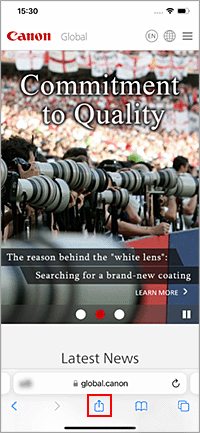
تظهر خيارات القائمة.
انقر فوق طباعة (Print)
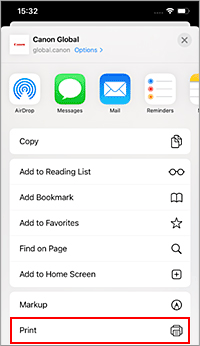
حدد اسم طرازك من الطابعة (Printer) في خيارات الطابعة (Printer Options)
 مهم
مهم- بما أن بعض التطبيقات لا تدعم AirPrint، قد لا تظهر خيارات الطباعة (Printer Options). إذا كان أحد التطبيقات لا يتيح لك استخدام خيارات الطابعة، فلن تتمكن من الطباعة من هذا التطبيق.
تحقق من إعدادات الطباعة
قم بتعيين عدد النسخ المراد طباعتها وخيارات الطباعة حسب الحاجة.
ملاحظة- يمكنك تعيين إعدادات جودة الطباعة (Print quality settings) (وضع الألوان (Color mode) والحبر الشفاف (Clear Coating)) وإعدادات الورق (Paper settings) (الطباعة أحادية الاتجاه (Unidirectional Printing)) ومستوى التكبير للطباعة بدون حدود (Magnification level for borderless) في لوحة تشغيل الطابعة. للحصول على التفاصيل، راجع "إعدادات الطباعة."
انقر فوق طباعة (Print)
تطبع الطابعة وفقًا للإعدادات المحددة.
ملاحظة
- قد تستغرق شبكة Wi-Fi عدة دقائق للاتصال بعد تشغيل الطابعة. اطبع بعد التحقق من اتصال الطابعة بالشبكة.
- لا يمكنك استخدام AirPrint إذا كانت إعدادات Bonjour في الطابعة معطلة. تحقق من إعدادات الشبكة المحلية في الطابعة، ثم قم بتمكين إعدادات Bonjour.
- راجع "عدم إمكانية الطباعة باستخدام تقنية AirPrint" لمشاكل الطباعة التي تظهر عند استخدام AirPrint.
حجم الورق
عند استخدام AirPrint، يتم تحديد حجم الورق تلقائيًا وفقًا للتطبيق المُستخدم في جهاز iOS والمنطقة التي يُستخدم فيها AirPrint.
عند استخدام تطبيق الصور الفوتوغرافية، يكون حجم الورق الافتراضي هو L في اليابان و4 بوصات × 6 بوصات أو KG في الدول والمناطق الأخرى.
عند استخدام تطبيق المستند، يكون حجم الورق الافتراضي هو Letter في مناطق الولايات المتحدة وA4 في اليابان وأوروبا.
إذا كانت إعدادات الورق عند الطباعة تختلف عن معلومات الورق المسجلة في الطابعة، فستتم طباعة المستند باستخدام إعدادات الورق التي تمت تهيئتها في الطابعة.
مهم
- قد تختلف الإعدادات الأولية لحجم الورق عما تم ذكره سابقًا وفقًا للجهاز أو نظام التشغيل.
يُنصح باختبار الطباعة. - قد يختلف حجم الورق المتاح باختلاف التطبيق الذي تستخدمه.
التحقق من حالة الطباعة
يمكنك التحقق من حالة الطباعة باستخدام AirPrint من مركز الطباعة (Print Center).
انقر فوق مركز الطباعة (Print Center) الذي يتم عرضه في وضع المهام المتعددة في جهاز iOS.
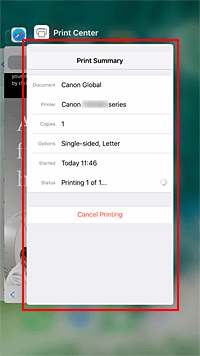
حذف مهمة الطباعة
لحذف مهمة طباعة باستخدام AirPrint، استخدم إحدى الطريقتين التاليتين:
- من الطابعة: استخدم الزر إيقاف (Stop) لإلغاء مهمة الطباعة.
- من جهاز iOS: انقر فوق مركز الطباعة (Print Center) الذي يتم عرضه في وضع المهام المتعددة. في الشاشة التي تظهر، انقر فوق مهمة الطباعة المراد حذفها ثم انقر فوق إلغاء الطباعة (Cancel Printing).
