
iOS Cihazından Yazdırma (AirPrint)
Özel bir uygulama yüklemeden fotoğraf, e-posta, web sayfası ve diğer belgeleri yazdırmak için AirPrint özelliğini kullanın.
 Önemli
- AirPrint kullanarak yazdırmaya ilişkin kısıtlamalar vardır. Lütfen önceden bilgi sahibi olun.

Ortamınızı Kontrol Etme
Önce ortamınızı kontrol edin.
AirPrint Çalışma Ortamı
En son iOS sürümünü kullanan iPhone, iPad ve iPod touchGereksinim
iOS aygıtı ve yazıcı aşağıdaki yöntemlerden biriyle bağlanmalıdır:- LAN üzerinden aynı ağa bağlanılarak
- Kablosuz yönlendiricisi olmadan doğrudan bağlanılarak (Doğrudan Bağlantı)
iOS Cihazından AirPrint ile yazdırma
Yazıcının açık olup olmadığını kontrol edin
 Not
Not- Auto power on etkinleştirilmişse yazıcı bir yazdırma işi aldığında otomatik olarak açılır.
Yazıcıya kağıt yerleştirin
iOS cihazınızın uygulamasını kullanarak işlem simgesine dokunun
iOS 10'un Safari uygulamasından yazdırılırken aşağıdaki ekran görüntülenir. Ekran, cihaz veya uygulamalara bağlı olarak değişiklik gösterebilir.
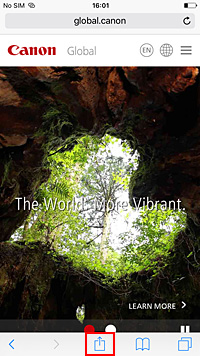
Menü seçenekleri gösterilir.
Yazdır (Print) tuşuna dokunun
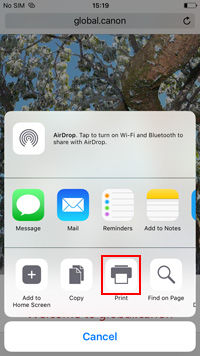
Yazıcı Seçenekleri (Printer Options) altındaki Yazıcı (Printer) bölümünde yazıcınızın modelini seçin
Önemli- Bazı uygulamalar AirPrint özelliğini desteklemediğinden Yazıcı Seçenekleri (Printer Options) görüntülenmeyebilir. Bir uygulama yazıcı seçeneklerini kullanmanızı engelliyorsa bu uygulamadan yazdıramazsınız.
Yazdırma Ayarlarını Kontrol Etme
Yazdırılacak kopya sayısını ve yazdırma seçeneklerini gerektiği gibi ayarlayın.
Yazdır (Print) tuşuna dokunun
Yazıcı, belirtilen ayarlara göre yazdırır.
Not
- Yazıcı açıldıktan sonra Wi-Fi bağlantısı birkaç dakika alabilir. Yazıcının ağa bağlandığını kontrol ettikten sonra yazdırmaya başlayın.
- Yazıcının Bonjour ayarları devre dışı bırakılmışsa AirPrint özelliğini kullanamazsınız. Yazıcının LAN ayarlarını kontrol edin ve Bonjour ayarlarını etkinleştirin.
- AirPrint kullanılırken karşılaşılan yazdırma sorunları için "AirPrint Kullanarak Yazdırılamıyor" bölümüne bakın.
Kağıt Boyutu
AirPrint'te kağıt boyutu, iOS cihazında kullanılan uygulamaya ve AirPrint'in kullanıldığı bölgeye göre otomatik olarak seçilir.
Fotoğraf uygulamasını kullanırken varsayılan kağıt boyutu Japonya'da L boyutu, diğer ülke ve bölgelerde ise 4"x6" veya KG boyutudur.
Belge uygulamasını kullanırken varsayılan kağıt boyutu ABD bölgesinde Letter boyutu, Japonya ve Avrupa'da ise A4 boyutudur.
Yazdırma sırasında kağıt ayarları, yazıcıda kayıtlı kağıt bilgilerinden farklı ise belge, yazıcıda yapılandırılmış kağıt ayarları kullanılarak yazdırılır.
Önemli
- Cihaza veya işletim sistemine bağlı olarak kağıt boyutunun başlangıç ayarları değişiklik gösterebilir.
Bir yazdırma denemesi yapmanız önerilir. - Kullandığınız uygulamaya bağlı olarak kullanılabilir kağıt boyutları değişiklik gösterebilir.
Yazdırma Durumunu Kontrol Etme
AirPrint yazdırma durumunu Yazdırma Merkezinde (Print Center) kontrol edebilirsiniz.
Çoklu görev moduna geçmek için iOS cihazının Ana Sayfa (Home) düğmesini çift tıklatın, Yazdırma Merkezini (Print Center) görüntülemek için sağa kaydırıp ardından üzerine dokunun.
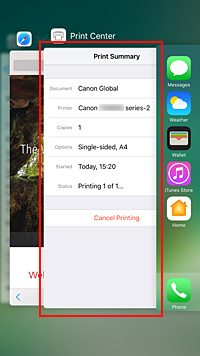
Yazdırma İşini Silme
Bir AirPrint yazdırma işini silmek için aşağıdaki iki yöntemden birini kullanın:
- Yazıcıda: Yazdırma işini silmek için Durdur (Stop) tuşunu kullanın.
- iOS cihazından: Çoklu görev moduna geçmek için iOS cihazının Ana Sayfa (Home) düğmesini çift tıklatın, Yazdırma Merkezini (Print Center) görüntülemek için sağa kaydırıp ardından üzerine dokunun. Açılan ekranda, silinecek yazdırma işine dokunun ve ardından da Yazdırmayı İptal Et (Cancel Printing) seçeneğine dokunun.
AirPrint ile ilgili kısıtlamalar
- Yazdır iletişim kutusunda Kağıt Boyutu (Paper Size) için A3+ seçildiğinde resmin bir bölümü kağıda sığmayabilir.
