
Ändra inställningarna för transparent utskrift
När du utför transparent utskrift använder skrivaren kromoptimerarbläck (CO) på utskriftsytan och du kan ändra hur blank ytan ska vara.
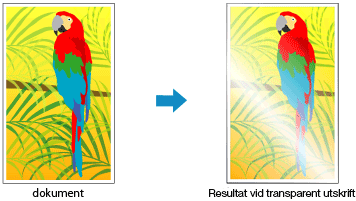
I det här avsnittet beskrivs hur du ändrar inställningarna för transparent utskrift.
Gå till dialogrutan Skriv ut, visa popup-menyn och välj Pappersdetaljinställnin. (Paper Detailed Settings).
Ställa in området för transparent utskrift
Välj Automatisk (Auto) eller Allmän (Overall) i Område för transparent utskrift (Clear Coating Area).
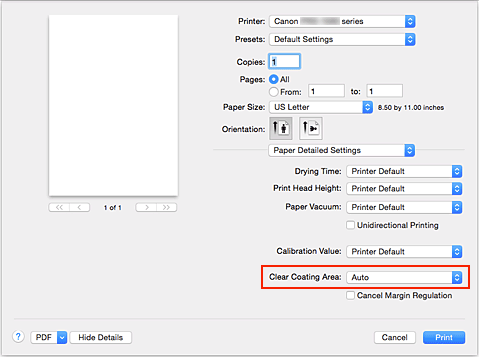
- Automatisk (Auto)
-
Skrivaren ställer automatiskt in de områden som ska vara transparenta och om transparent utskrift ska utföras.
Det kan gå att minska den mängd kromoptimerarbläck (CO) som används eller att skynda på utskriftshastigheten. - Allmän (Overall)
-
Skrivaren skriver ut hela området med transparent utskrift.
Om du har valt Automatisk (Auto) och inte är nöjd med de transparenta effekterna kan alternativet Allmän (Overall) ge ett bättre resultat.
 Viktigt!
- På fliken Kvalitet och media (Quality & Media) tittar du på Medietyp (Media Type). Om du har valt någon annan medietyp än Photo Paper Plus Glossy II A, Photo Paper Plus Glossy II, Photo Paper Pro Platinum, Photo Paper Pro Luster, Photo Paper Plus Semi-gloss, Lättviktigt fotopapper (Lightweight Photo Paper), Tungt fotopapper (Heavyweight Photo Paper) eller Baryta-fotopapper (Baryta Photo Paper) går det inte att välja Allmän (Overall).
- Om Allmän (Overall) har valts och medietypen ändras till en som inte kan använda alternativet Allmän (Overall) ändras inställningarna för området för transparent utskrift till Automatisk (Auto).
Gör dina inställningar
Klicka på Skriv ut (Print).
När utskriften genomförs läggs den transparenta utskriftseffekt som valts till när dokumentet skrivs ut.
