
Skriva ut med Enkel utskriftsinställning
Så här konfigurerar du de enkla inställningar som är nödvändiga för korrekt utskrift med skrivaren:
Fyll på papper i skrivaren
Välj skrivaren
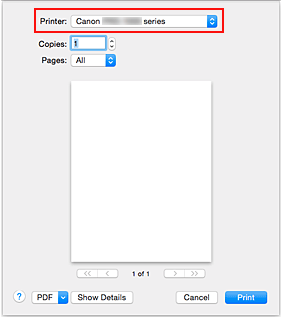
Välj din modell i listan Skrivare (Printer) i Dialogrutan Skriv ut.
 Obs!
Obs!- Klicka på Visa detaljer (Show Details) för att ändra så att fönstret Konfiguration visar detaljerad information.
Välj pappersstorlek
För Pappersstorlek (Paper Size) väljer du den pappersstorlek som ska användas.
Vid behov anger du antalet kopior, de sidor som ska skrivas ut och orienteringen.
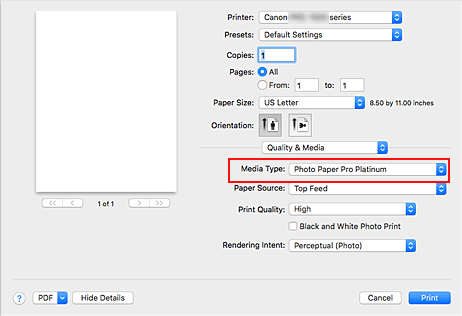
Välj Kvalitet och media (Quality & Media) från popup-menyn

Välj typ av media
Under Medietyp (Media Type), väljer du samma papperstyp som finns i skrivaren.
Välj papperskälla
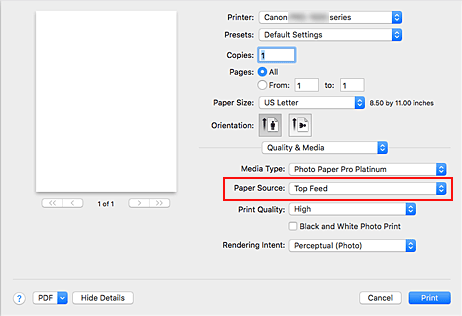
Välj Manuell inmatning (Manual Feed) eller Övre matning (Top Feed) beroende på inställningen för Papperskälla (Paper Source).
 Viktigt!
- Vilka inställningar som kan väljas för papperskälla kan variera beroende på pappersstorlek och mediatyp.
Välj utskriftskvalitet
Under Utskriftskvalitet (Print Quality) väljer du Högst (Highest), Hög (High) eller Standard, beroende på syfte.
 Viktigt!
- Vilka inställningar som kan väljas för utskriftskvalitet kan variera beroende på utskriftsprofil.
Gör dina inställningar
Klicka på Skriv ut (Print).
När du startar utskriften kommer dokumentet att anpassas efter papperets storlek och typ.
Viktigt!
- Om du skriver ut till ett stort format måste du se till att det finns tillräckligt med återstående bläck i bläckbehållaren.
- I avsnittet Förval (Presets) klickar du på Spara aktuella inställningar som förval... (Save Current Settings as Preset...) för att registrera de angivna inställningarna.
- Om du vill skriva ut med det manuella matningsfacket utför du åtgärden enligt anvisningar på skärmen.
Obs!
- Om pappersinställningarna i utskriftsdialogrutan inte matchar den pappersinformation som är registrerad för den övre matningen eller facket för manuell inmatning kan det uppstå fel. Anvisningar om hur du ska göra om detta fel inträffar hittar du under "Pappersinställningar".
Se följande för mer information om den pappersinformation för den övre matningen och facket för manuell inmatning som ska registreras på skrivaren: - När du ställer in Medietyp (Media Type) till Premium Fine Art Smooth, Photo Paper Pro Premium Matte A, Photo Paper Pro Premium Matte eller Matte Photo Paper på popup-menyn Kvalitet och media (Quality & Media) i utskriftsdialogrutan bör du ställa in Pappersstorlek till 4 × 6 (4 x 6), L eller "XXX (Marginal 25)" i utskriftsdialogrutan.
När du väljer någon annan pappersstorlek än "XXX (Marginal 25)" visas eventuellt ett felmeddelande.
Välj "XXX (Marginal 25)" eller ändra Avbryt marginalregeln för inställningar för pappersstorlek från popup-menyn Pappersdetaljinställnin. (Paper Detailed Settings) i dialogrutan Skriv ut.

