
Skrive ut ved hjelp av AirPrint
Du kan skrive ut fotografier, e-poster, nettsider og andre dokumenter ved hjelp av AirPrint selv om skriverdriver ikke er installert eller programmet ikke er lastet ned.
 Viktig!
- Det er begrensninger for å skrive ut med AirPrint. Vær klar over dette før du eventuelt begynner å skrive ut. Hvis du ønsker å bruke alle funksjonene til skriveren, bruker du skriverdriveren Canon IJ.

Kontrollere systemmiljøet
Start med å kontrollere systemmiljøet.
AirPrint Operativmiljø
Mac kjører siste versjon av OSKrav
Mac og skriveren må være koblet til via én av følgende metoder:- Koblet til samme nettverk via LAN
- Direkte tilkoblet uten en trådløs ruter (Direkte tilkobling)
- Tilkoblet via USB
Legg til skriveren som en AirPrint-skriver på din Mac
Åpne Systeminnstillinger(System Preferences) –> Printers og Scanners (Printers & Scanners)(Skriv ut og Skann (Print & Scan))
Trykk på + ved siden av skriverlisten
Velg skriveren som er listet opp som Bonjour
Velg Sikker AirPrint (Secure AirPrint) fra Bruk (Use).
Klikk på Legg til (Add)
Skriveren vil bli lagt til som en AirPrint-skriver på din Mac
Skriv ut med AirPrint fra en Mac
Kontroller at skriveren er slått på
 Merk
Merk- Hvis Slås på automatisk (Auto power on) er aktivert, vil skriveren slå seg på automatisk når det mottas en utskriftsjobb.
Legg papir i skriveren
Velg papirstørrelse og -type fra skriveren
Registrer valgt papirstørrelse og -type på panelet til skriveren.
Se instruksjoner i Paper Settings (Papirinnstillinger).Start utskrift fra programvaren du bruker
Dialogboksen Skriv ut åpnes.
Velg skriver
Velg modellen fra Skriver (Printer)-listen i Dialogboksen Skriv ut.
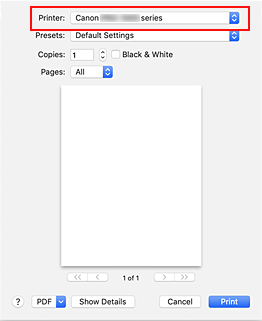 Merk
Merk- Klikk på Vis detaljer (Show Details) for å bytte konfigurering-vinduet til detaljert visning.
Kontroller utskriftsinnstillingene
Angi elementer som papirstørrelse (Paper Size) til passende størrelse, og Mate fra (Feed from), Papirtype (Paper Type), fra pop-up-menyen Kvalitet og Medier (Media & Quality).
Velg Velg automatisk (Auto Select) for Papirtype (Paper Type).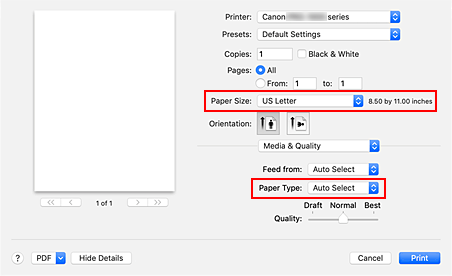 Viktig!
- Det kan oppstå feil hvis papirstørrelsen som er registrert i utskriftsdialogboksen, ikke samsvarer med papirstørrelsen som er angitt på skriveren. Velg elementer i utskriftsdialogboksen og på skriveren ut fra hvilket papir som skrives ut.
Merk- Bruk dialogboksen Skriv ut for å angi generelle utskriftsinnstillinger som f.eks. oppsett og utskriftsrekkefølge.
Se hjelpen for macOS hvis du ønsker mer informasjon om utskriftsinnstillinger. - Du kan angi Innstillinger for utskriftskvalitet (Print quality settings) (Fargemodus (Color mode), Område med gjennomsiktig blekk (Clear coating area)), Enveisutskrift (Unidirectional printing) og Forstørrelsesnivå for kantløs (Magnification level for borderless) på panelet til skriveren. Se mer informasjon i AirPrint print settings (Skriverinnstillinger for AirPrint) eller Print settings (Skriverinnstillinger).
Klikk på Skriv ut (Print)
Skriveren skriver ut i henhold til de angitte innstillingene.
Merk
- Wi-Fi kan bruke noen minutter på å koble seg til etter at skriveren slås på. Kontroller at skriveren er koblet til nettverket før du skriver ut.
- Du kan ikke bruke AirPrint hvis Bonjour-innstillingene for skriveren er deaktivert. Kontroller LAN-innstillingene på skriveren og aktiver Bonjour-innstillingene.
- Se "Cannot Print Using AirPrint" (Kan ikke skrive ut med AirPrint) for skriverproblemer med AirPrint.
- Visningen av skjermbildet for innstillinger kan variere avhengig av programvaren du bruker.
Slette en utskriftsjobb
Bruk knappen Stopp (Stop) på skriveren for å avbryte skriverjobben.
Begrensninger knyttet til AirPrint
- Hvis A3+ er valgt som papirstørrelse (Paper Size) i skrivervinduet, kan det hende at bildet i sin helhet ikke passer på papiret.
- Enkelte papirstørrelser som er kompatibel med Canon IJ-skriverdriveren, er ikke kompatibel med AirPrint. Hvis du bruker en av disse størrelsene, angi en egendefinert størrelse.
