
Skrive ut fra en iOS-enhet (AirPrint)
Bruk AirPrint for å skrive ut fotografier, e-poster, nettsider og andre dokumenter uten å måtte laste ned spesialprogrammer.
 Viktig!
- Det er begrensninger for å skrive ut med AirPrint. Vær klar over dette før du eventuelt begynner å skrive ut.

Kontrollere systemmiljøet
Start med å kontrollere systemmiljøet.
AirPrint Operativmiljø
iPhone, iPad og iPod touch med nyeste iOS-versjonKrav
iOS-enheten og skriveren må være koblet til via én av følgende metoder:- Koblet til samme nettverk via LAN
- Direkte tilkoblet uten en trådløs ruter (Direkte tilkobling)
Utskrift med AirPrint fra en iOS-enhet
Kontroller at skriveren er slått på
 Merk
Merk- Hvis Slås på automatisk (Auto power on) er aktivert, vil skriveren slå seg på automatisk når det mottas en utskriftsjobb.
Legg papir i skriveren
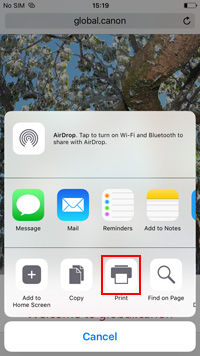
Trykk på betjeningsikonet ved å bruke programmet på iOS-enheten
Følgende skjermbilde blir vist når du skriver ut fra iOS 10 Safari. Skjermbildet varierer med enhetene eller programmene som brukes.

Menyalternativer vises.
Trykk på Skriv ut (Print)
Velg modellnavnet fra Skriver (Printer) på Skriveralternativer (Printer Options)
Viktig!- Ettersom enkelte programmer ikke støtter AirPrint, kan det hende at Skriveralternativer (Printer Options) ikke vises. Det kan kun skrives ut fra programmer som støtter skriveralternativer.
Kontroller utskriftsinnstillingene
Angi antall eksemplarer som skal skrives ut, og velg eventuelt utskriftsalternativer.
Trykk på Skriv ut (Print)
Skriveren skriver ut i henhold til de angitte innstillingene.
Merk
- Wi-Fi kan bruke noen minutter på å koble seg til etter at skriveren slås på. Kontroller at skriveren er koblet til nettverket før du skriver ut.
- Du kan ikke bruke AirPrint hvis Bonjour-innstillingene for skriveren er deaktivert. Kontroller LAN-innstillingene på skriveren og aktiver Bonjour-innstillingene.
- Se "Cannot Print Using AirPrint" (Kan ikke skrive ut med AirPrint) for skriverproblemer med AirPrint.
Papirstørrelse
Med AirPrint velges papirstørrelsen automatisk ut fra programmet på iOS-enheten og regionen som AirPrint brukes i.
Standard papirstørrelse ved bruk av bildeapplikasjonen er L i Japan og 4 x 6" eller KG i andre land og regioner.
Standard papirstørrelse ved bruk av dokumentapplikasjonen er brevstørrelse i USA og A4 i Japan og Europa.
Hvis papirinnstillingene ved utskrift ikke samsvarer med papirinformasjonen som er registrert på skriveren, kommer dokumentene til å bli skrevet ut med papirinnstillingene som er konfigurert på skriveren.
Viktig!
- Innstillingene for papirstørrelse kan variere avhengig av enhet og operativsystem.
Det anbefales å gjøre en testutskrift. - Tilgjengelig papirstørrelse kan variere avhengig av hvilket program du bruker.
Kontrollere skriverstatusen
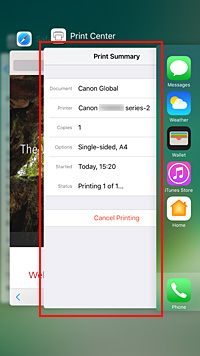
Du kan sjekke utskriftsstatusen til AirPrint i Utskriftssenteret (Print Center).
Dobbeltklikk på iOS-enhetens hjemknapp (Home) for å bytte til fleroppgavemodus, sveip til høyre for å vise Utskriftssenter (Print Center), og trykk deretter på den.
Slette en utskriftsjobb
Bruk én av følgende to metoder for å slette en utskriftsjobb med AirPrint:
- Fra skriveren: Trykk på Stopp (Stop)-knappen for å avbryte utskriftsjobben.
- Fra iOS-enhet: Dobbeltklikk på iOS-enhetens hjemknapp (Home) for å bytte til fleroppgavemodus, sveip til høyre for å vise Utskriftssenter (Print Center), og trykk deretter på den. I skjermbildet som vises, trykker du først på utskriftsjobben som skal slettes, og deretter på Avbryt utskr. (Cancel Printing).
Begrensninger knyttet til AirPrint
- Hvis A3+ er valgt som papirstørrelse (Paper Size) i skrivervinduet, kan det hende at bildet i sin helhet ikke passer på papiret.
