
Gedetail. papierinstell.
Gebruik dit dialoogvenster om gedetailleerde afdrukinstellingen in te stellen voor het mediumtype dat in de printer is geplaatst.
Als het papier tijdens het afdrukken vlekken krijgt of als de afdrukkwaliteit te wensen overlaat, kunt u de prestaties mogelijk verbeteren door deze instellingen te gebruiken.
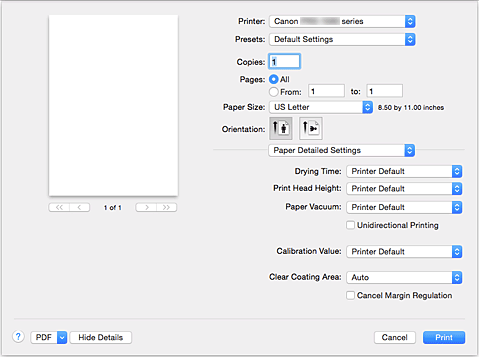
- Droogtijd (Drying Time)
-
Hier kunt u instellen hoe lang de printer wacht voordat wordt begonnen met het afdrukken van de volgende pagina.
Als de volgende pagina wordt uitgeworpen voordat het afdrukoppervlak helemaal droog is en het papier inktvlekken bevat, stelt u een langere droogtijd in voor de inkt. - Printkophoogte (Print Head Height)
- Hier kunt u de tussenruimte tussen de printkop en het papier groter maken om papierschuring te voorkomen tijdens het afdrukken van pagina's met hoge dichtheid. Select Schuring voorkomen (Avoid Paper Abrasion) om schuring van papier te reduceren.
- Papier vacuüm zuigen (Paper Vacuum)
-
Hiermee wijzigt u de druk voor papier vacuüm zuigen die wordt toegepast tijdens het afdrukken.
Als er op de achterzijde van het papier vlekken ontstaan als u afdrukt op dik papier of op papier dat snel vouwt of kreukelt, wijzigt u met deze functie de druk voor papier vacuüm zuigen. - Eénrichtingsafdruk (Unidirectional Printing)
-
Hiermee onderdrukt u ongelijkmatige kleuren en verschoven lijnen tijdens het afdrukken.
Schakel dit selectievakje in om éénrichtingsafdrukken te produceren. - Kalibratiewaarde (Calibration Value)
- Hiermee kunt u de resultaten toepassen van de kalibratie die op de printer is uitgevoerd. Selecteer Waarde gebruiken (Use Value) om kalibratiewaarden toe te passen.
- Gebied met heldere coating (Clear Coating Area)
-
Stel het gebied met heldere coating in.
- Automatisch (Auto)
-
De printer stelt automatisch de gebieden in die met heldere coating worden gevuld en bepaalt of heldere coating moet worden toegepast.
U kunt mogelijk het inktverbruik van de kleuroptimalisatie-inkt (CO) verminderen of de afdruksnelheid verhogen. - Volledig (Overall)
-
De printer vult het hele afdrukgebied met heldere coating.
Als het effect van Automatisch (Auto) niet naar wens is, kunt u het resultaat mogelijk verbeteren door Volledig (Overall) te selecteren.
- Marge-aanpass. Annuleren (Cancel Margin Regulation)
-
Hiermee annuleert u de regelgeving voor de veiligheidsmarge wanneer u Mediumtype (Media Type) instelt op Premium Fijn Kunst Glad (Premium Fine Art Smooth), Photo Paper Pro Premium Matte A, Photo Paper Pro Premium Matte, of Matglans Foto Papier (Matte Photo Paper) in het Kwaliteit en media (Quality & Media) pop-upmenu in het dialoogvenster Afdrukken.
Wanneer u deze optie inschakelt, wordt de veiligheidsmarge geannuleerd, zodat op een breder afdrukgebied wordt afgedrukt en afdrukken zonder marges op volledig paginaformaat mogelijk wordt. U kunt zo afdrukken op alle papierformaten.
Wanneer deze veiligheidsmarge wordt geannuleerd, is het mogelijk dat het papier vlekken bevat of dat de afdrukkwaliteit afneemt. Dit is afhankelijk van het gebruikte papierformaat en de omgeving.
In dat geval raden we u aan af te drukken op een papierformaat met grote marges.


