
Afdrukken met AirPrint
U kunt foto's, e-mails, webpagina's en andere documenten afdrukken met AirPrint, zelfs als het printerstuurprogramma niet is geïnstalleerd of de toepassing niet is gedownload.
 Belangrijk
- Er gelden beperkingen voor afdrukken met AirPrint. Wees van tevoren op de hoogte. Als u alle functies van de printer wilt gebruiken, gebruikt u het Canon IJ-printerstuurprogramma.

Controleer uw omgeving
Controleer eerst uw omgeving.
Gebruiksomgeving van AirPrint
Mac met de nieuwste versie van het besturingssysteemVereiste
De Mac en de printer moeten worden verbonden op een van de volgende manieren:- Verbinding met hetzelfde netwerk via LAN
- Direct verbonden zonder een draadloze router (Directe verbinding)
- Verbonden via USB
De printer toevoegen als AirPrint printer aan uw Mac
Open Systeemvoorkeuren (System Preferences) -> Printers en scanners (Printers & Scanners) (Afdrukken& scan (Print & Scan))
Klik op + naast de printerlijst
Selecteer uw printer die wordt weergegeven als Bonjour
Selecteer Secure AirPrint bij Gebruik (Use).
Klik op Toevoegen (Add).
De printer wordt toegevoegd als AirPrint printer op uw Mac
Afdrukken met AirPrint vanaf een Mac
Controleer of de printer is ingeschakeld
 Opmerking
- Als Automatisch aan (Auto power on) is ingeschakeld, schakelt de printer zichzelf automatisch in wanneer een afdruktaak wordt ontvangen.
Plaats het papier in de printer
Papierformaat en papiersoort selecteren in printer
Registreer het ingestelde papierformaat en de papiersoort op het bedieningspaneel van de printer.
Zie "Papierinstellingen" voor instructies.Afdrukken vanuit uw toepassingssoftware
Het dialoogvenster Afdrukken wordt geopend.
Selecteer de printer
Selecteer uw model in de lijst Printer in het dialoogvenster Afdrukken.
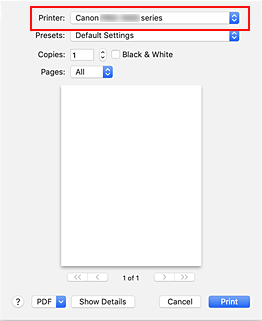 Opmerking
- Klik op Details tonen (Show Details) als u wilt overschakelen naar de gedetailleerde weergave van het venster.
Controleer de afdrukinstellingen.
Stel items zoals Papierformaat (Paper Size) in op de het juiste formaat en kies Invoer van (Feed from), Papiertype (Paper Type), bij Media & Kwaliteit (Media & Quality) in het pop-upmenu.
Selecteer Automatische selectie (Auto Select) bij Soort papier (Paper Type).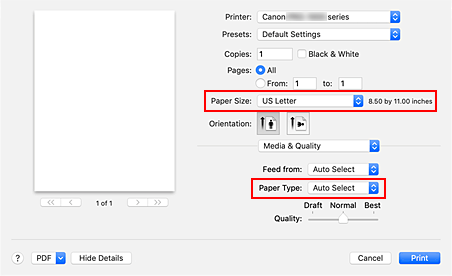 Belangrijk
- Er kan een fout optreden als het papierformaat in het afdrukdialoogvenster verschilt van het papierformaat dat is geregistreerd op de printer. Selecteer de juiste items in het afdrukdialoogvenster en op de printer die overeenkomen met het papier dat wordt afgedrukt.
Opmerking- Gebruik het dialoogvenster Afdrukken om algemene afdrukinstellingen te configureren, zoals de indeling en afdrukvolgorde.
Raadpleeg macOS Help voor informatie over afdrukinstellingen. - U kunt Instellingen afdrukkwaliteit (Print quality settings) (Kleurenmodus (Color mode), Gebied met heldere coating (Clear coating area)), Eénrichtingsafdruk (Unidirectional printing) en Vergr.niveau voor zonder marges (Magnification level for borderless) instellen op het bedieningspaneel van de printer. Zie AirPrint-afdrukinstellingen of Afdrukinstellingen voor meer informatie.
Klik op Druk af (Print).
De printer drukt af volgens de opgegeven instellingen.
Opmerking
- Het kan enkele minuten duren voordat het Wi-Fi verbonden is nadat de printer is ingeschakeld. Controleer of de printer is verbonden met het netwerk en druk vervolgens af.
- U kunt AirPrint niet gebruiken als Bonjour-instellingen van de printer zijn uitgeschakeld. Controleer de LAN-instellingen van de printer en schakel Bonjour-instellingen in.
- Raadpleeg "Afdrukken met AirPrint niet mogelijk" voor afdrukproblemen bij gebruik van AirPrint.
- De weergave van het instellingenscherm kan verschillen, afhankelijk van de toepassingssoftware die u gebruikt.
Een afdruktaak verwijderen
Gebruik de knop Stoppen (Stop) op de printer om de afdruktaak te stoppen.
Beperkingen voor de AirPrint
- Als A3+ is geselecteerd voor Papierformaat (Paper Size) in het dialoogvenster Afdrukken past een deel van de afbeelding mogelijk niet op het papier.
- Sommige papierformaten die compatibel zijn met het Canon IJ-printerstuurprogramma zijn niet compatibel met AirPrint. Als u deze formaten gebruikt, stelt u een "aangepast formaat" in.
