
Canon IJ Printer Utility2
Canon IJ Printer Utility2(キヤノン・アイジェイ・プリンター・ユーティリティ)では、プリンターのメンテナンスを行ったり、プリンターの設定を変更したりすることができます。
 参考
参考
- macOS 15以降をご使用の場合は、アプリケーションごとに、ローカルネットワーク上にあるデバイスを検索できるように設定してください。デバイスを検索できるように設定しないと、ソフトウェアの起動や機能の一部が制限されることがあります。
設定方法については、「ローカルネットワークのデバイス検索を設定する」を参照してください。
[ローカルネットワーク]に表示されるアプリケーションの一覧には、使用状況によって下記のすべて、またはいずれかが表示されます。- Canon IJ Printer Setup2
- Canon IJ Printer Utility2
- デバイスを検索できるように設定しても、プリンタードライバーの機能が正しく反映されない場合は、デバイスを検索できるように設定した状態で、プリンタードライバーを削除し、再度プリンタードライバーを追加してください。
Canon IJ Printer Utility2でできること
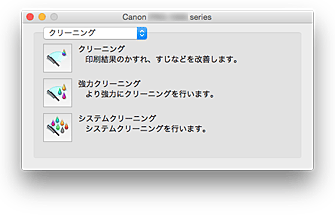
Canon IJ Printer Utility2の表示は、ポップアップメニューによって切り替わるようになっています。ポップアップメニューから以下の項目を選びます。
- [クリーニング]
- プリントヘッドのノズルの目づまりを改善するためにクリーニングを行います。
- [テストプリント]
- プリントヘッドのノズルの状態をチェックするために、テストプリントを行います。
- [電源設定]
- プリンタードライバーから、プリンターの電源を操作します。
- [夜間利用設定]
- プリンターの動作音を抑えることができます。
- [特殊設定]
- プリンターの設定を変更します。
- [用紙情報]
- プリンターから最新の用紙情報を取得してプリンタードライバーの用紙情報を更新します。
- [アカウンティング]
-
ジョブごと、ユーザーごとにIDを設定し、印刷履歴や印刷ジョブを管理することができます。
参考
- プリンターを共有して使用している場合、クライアント機では[アカウンティング]は設定できません。
- [インク情報]
- インクの残量を確認します。
参考
- Canon IJ Printer Utility2を操作するには、プリンターの電源をオンにする必要があります。
- 選んだ項目によっては、パソコンはプリンターの情報を取得するために通信を行います。通信できない状態の場合は、エラーメッセージが表示されることがあります。
この場合、[キャンセル]をクリックすると、お使いのパソコンで最後に設定した内容が表示されます。

