
Paperin mittasuhteiden asettaminen (Mukautettu koko)
Voit määrittää paperikoon korkeuden ja leveyden, kun kokoa ei voi valita Paperikoko (Paper Size) -valikosta. Itse määritettyä paperikokoa kutsutaan ”mukautetuksi kooksi”.
Määritä mukautettu koko seuraavasti:
Uuden mukautetun paperikoon luominen
Valitse Tulostus-valintaikkuna Paperikoko (Paper Size) -valikosta Hallinnoi muokattuja kokoja... (Manage Custom Sizes...).
Valitse esiin tulevassa valintaikkunassa +.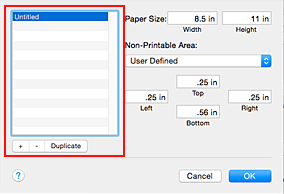
Luetteloon lisätään Nimetön (Untitled).
Mukautetun paperikoon tietojen asettaminen
Kaksoisosoita Nimetön (Untitled) -kohtaa, anna rekisteröitävälle paperikoolle nimi ja määritä Paperikoko (Paper Size) -kohdassa paperin Leveys (Width) ja Korkeus (Height).
Valitse Käyttäjän määrittelemä (User Defined) tai mallisi Tulostumaton alue (Non-Printable Area) -kohtaan ja anna reunusten koot.Muokatun paperikoon rekisteröiminen
Valitse OK.
Muokattu koko on rekisteröity.
 Tärkeää
- Jos asiakirjan luoneessa sovellusohjelmassa on korkeus- ja leveysarvojen määritysasetus, aseta arvot sovellusohjelman avulla. Jos asiakirjan luoneessa sovellusohjelmassa ei ole korkeus- ja leveysarvojen määritysasetusta tai jos asiakirja ei tulostu oikein, aseta arvot edellä kuvatulla tavalla.
 Huomautus
- Jos haluat monistaa rekisteröidyn paperikoon, valitse monistettava paperikoko Muokatut paperikoot (Custom Paper Sizes) -luettelosta ja osoita Monista (Duplicate).
- Jos haluat poistaa rekisteröidyn paperikoon, valitse poistettava paperikoko Muokatut paperikoot (Custom Paper Sizes) -luettelosta ja osoita -.
- Jos tulostusikkunan paperiasetukset eivät vastaa tulostimeen rekisteröityjä ylälokeron tai käsisyötön paperitietoja, voi tapahtua virhe. Tietoja siitä, mitä voit tehdä virhetilanteessa, on kohdassa "Paperiasetukset."
Lisätietoja tulostimeen rekisteröidyistä ylälokeron tai käsisyötön paperitiedoista on seuraavissa kohdissa:
